- その他リンク - Web管理 - Android - プチコン4 - ニンテンドー - 家電製品 - 科学・技術 - 英語学習 - ミュージック - 家族でお出かけ - 石神井周辺情報 - 体調管理と健康 - ランニング - スキー - 野球観戦 - ニュースな記事
©1999 KUNISAN.JP
|

※該当の記事タイトル一覧はリンク一覧から参照できます。
毎週末のジョギング継続と走りのフォーム改善名前: 小川 邦久 リンク: http://kunisan.jp/ 日付: 2012年11月11日   6月に再開したジョギングですが、今でも順調に続けています。基本的には週末(主に土曜日)に5kmか10km走る週末ランナーです。右足の骨折が完治してから5ヶ月経ち、気温も低くなってきたことから、タイムも順調に更新しています。5km、10kmのどちらも、昨年記録したタイムよりも早いペースで走れるようになりました。 6月に再開したジョギングですが、今でも順調に続けています。基本的には週末(主に土曜日)に5kmか10km走る週末ランナーです。右足の骨折が完治してから5ヶ月経ち、気温も低くなってきたことから、タイムも順調に更新しています。5km、10kmのどちらも、昨年記録したタイムよりも早いペースで走れるようになりました。8月末から昨日までの記録は以下のようになっています。
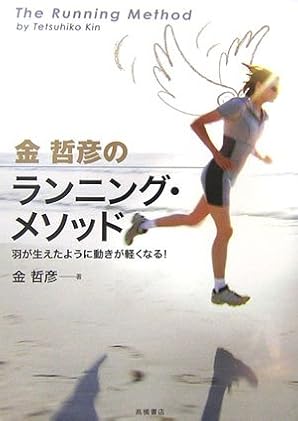
ところで、9月以降、ジョギング中に右膝が痛くなる症状が現れるようになりました。膝痛は昨年ジョギングを開始した時にも出ることがありましたが、走る距離が長くなるにしたがって、痛みが出なくなりました。そのため、「痛みが出なくなったのは、体の慣れようなもの」と自己診断していました。 しかし、今回のものは4kmあたりから痛み始めて走り終えるまで続くような形で、しかも走る度にほぼ毎回出るようになってしましました。走った翌日の夜までには痛みが消えるのですが、何しろ走っている間に痛みが出るのは気分の悪いもので、ここままでは心地よくジョギングを続けることができなくなってしまいます。 そこで「金哲彦のランニング・メソッド  」という本を購入して、走りの基本についてチェックするようにしてみました。この本で気づいたのが「骨盤を回旋する」ということです。腕を振り肩甲骨を動かすことで骨盤が回旋し、足も前に出やすくなるというものです。私のフォームは腕の振りが最小限で、骨盤は固定したように動かず、そのため足の蹴る力だけで走っていたため、膝に余分な負担がかかっているのだと判断しました。 」という本を購入して、走りの基本についてチェックするようにしてみました。この本で気づいたのが「骨盤を回旋する」ということです。腕を振り肩甲骨を動かすことで骨盤が回旋し、足も前に出やすくなるというものです。私のフォームは腕の振りが最小限で、骨盤は固定したように動かず、そのため足の蹴る力だけで走っていたため、膝に余分な負担がかかっているのだと判断しました。その後、腕を振って骨盤を回旋させるようなフォーム(ただし、体幹はブレないようにします)に改良したところ、膝の痛みが出るようなことは無くなり、自然と走るタイムも早くなりました。今までのフォームに比べて、上半身がやや疲れますが、その分下半身が楽になり、全体的にバランスが取れるようになった気がします。 今後もとりあえずは5kmか10kmのいずれかの距離で走り続け、春までに一度10~20km程度のレースに出られたら、なんて思っています。まあ、私はRunKeeperで距離とタイムを記録していくだけでも、かなり満足している程なので、レースについては「本当に気が向いたら」ということになってしまいそうです。ちなみに、フルマラソンは人生で一度は経験したいものの、まだ膝の不安もあったりして、今の自分には距離が長過ぎますね。 ランニング関連記事(リンク一覧): GARMIN(ガーミン) Forerunner 965 / ASICS GEL-KAYANO 30 (ゲルカヤノ30) エクストラワイド / 白馬スノーハープクロスカントリー大会2024&上田 / 白馬スノーハープクロスカントリー大会2023&馬籠 / 台風2号による大雨で大阪で足止め→信州安曇野ハーフマラソン辞退 / ...(記事連続表示)
Angry Birds Star Wars (アングリー・バード・スター・ウォーズ) iPad版名前: 小川 邦久 リンク: http://kunisan.jp/ 日付: 2012年11月10日 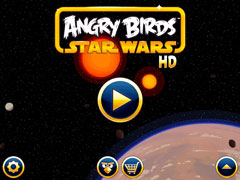 ルーカスフィルム協賛の「Angry Birds Star Wars (アングリー・バード・スター・ウォーズ)」がリリースされたので、早速ダウンロードしてみました。Windows 8版も出ていたのですが、こちらは価格が400円。iPad版は250円だったので、安いiPad版の方を購入しました。 ルーカスフィルム協賛の「Angry Birds Star Wars (アングリー・バード・スター・ウォーズ)」がリリースされたので、早速ダウンロードしてみました。Windows 8版も出ていたのですが、こちらは価格が400円。iPad版は250円だったので、安いiPad版の方を購入しました。タイトル画面や音楽がいきなり「スター・ウォーズ」になっています。とはいうものの、私はSF系の映画やアニメが苦手で(子供の頃にあれだけ流行っていたガンダムも全く見ませんでした)、スター・ウォーズは見たことがありません。スター・ウォーズ好きな人には、色々と楽しい演出もあるのかもしれませんが、私はよく分からずにプレイしています。ただ、ゲームとしての完成度は相変わらず高く、「面白い」の一言に尽きると思います。 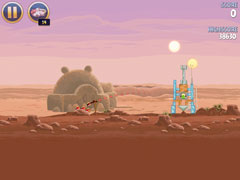 最初の面はブタ1匹で簡単にクリアできます。 最初の面はブタ1匹で簡単にクリアできます。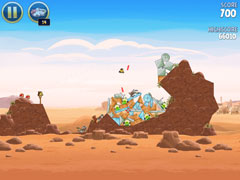 面が進むと複雑な要素が絡んできて、戦略を立てていかないとクリアできなくなります。(もちろん、運良くクリアということもあります) 面が進むと複雑な要素が絡んできて、戦略を立てていかないとクリアできなくなります。(もちろん、運良くクリアということもあります)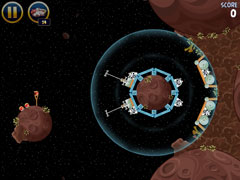 Angry Birds Spaceと同じような面もあります。星の重力で「スイングバイ」をうまく利用します。 Angry Birds Spaceと同じような面もあります。星の重力で「スイングバイ」をうまく利用します。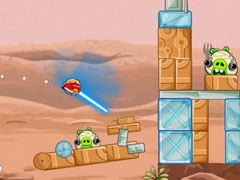 Red Bird(レッドバード)は、発射後に画面をタップすると、ライトセイバー(←この言葉、Wikiで調べました)を振り回して、壁やブロックを壊したり、ブタをやっつけたりすることができます。 Red Bird(レッドバード)は、発射後に画面をタップすると、ライトセイバー(←この言葉、Wikiで調べました)を振り回して、壁やブロックを壊したり、ブタをやっつけたりすることができます。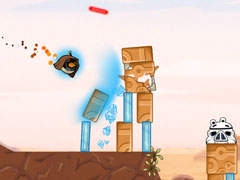 Black Bird(ブラックバード)は、発射後に画面をタップすると、タップした方向に衝撃波が出て、壁やブロックをまとめて吹き飛ばすことができます。衝撃波の移動距離はあまり長くありません。 Black Bird(ブラックバード)は、発射後に画面をタップすると、タップした方向に衝撃波が出て、壁やブロックをまとめて吹き飛ばすことができます。衝撃波の移動距離はあまり長くありません。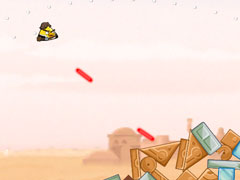 Yellow Bird(イエローバード)は、発射後に画面をタップすると、タップした方向にレーザー光線を発射します。このレーザー光線は、金属の壁に当たると反射して跳ね返ります。 Yellow Bird(イエローバード)は、発射後に画面をタップすると、タップした方向にレーザー光線を発射します。このレーザー光線は、金属の壁に当たると反射して跳ね返ります。 Blue Bird(ブルーバード)は、発射後に画面をタップすると、3方向に分裂します。氷の壁やブロックに強いのは、Angry Birdsシリーズの他の作品と同様です。 Blue Bird(ブルーバード)は、発射後に画面をタップすると、3方向に分裂します。氷の壁やブロックに強いのは、Angry Birdsシリーズの他の作品と同様です。任天堂のスーパーマリオのように、スマホやタブレットではAngry Birdsがすっかり定番になりました。定番ゲームなので、外すことのない安心感はありますね。Angry Birds Star Warsも、買うのに躊躇しませんでした。 →iTunes StoreでAngry Birds Star Warsの詳細チェック iPad関連記事(リンク一覧): 「ベースボールLIVE」をテレビで見る(iPad ProをHDMI接続) / 11インチiPad Pro(第2世代)とMagic KeyboardとSmart Folio / 5年ぶりにiPad購入 - iPad Air(Wi-Fi64GBモデル)とApple Pencil / Satechi 1台同時 5ポートUSB充電ステーション / iPad Air用スタンド - サンワダイレクト 200-STN005 / ...(記事連続表示)
40歳の誕生日を迎えて名前: 小川 邦久 リンク: http://kunisan.jp/ 日付: 2012年11月8日 本日、無事に40歳の誕生日を迎えました。ついにと言うべきか、ようやくと言うべきか分かりませんが、「40代」の大台に到達することになりました。いずれにしても、持病も無く五体満足な状態で、妻と息子と一緒にここまで来れたことを、本当に幸せに思っています。 ふと自分自身の10代から30代までを振り返ると、こんなキーワードが浮かんできます。 10代: ファミコン、パソコン、ハードル走、バッティングセンター、化学、受験勉強、初の一人暮らし、パチスロ、麻雀、シビック、サザンオールスターズ、プリンセス・プリンセス… 20代: 母の死、ビートルズ、ビリー・ジョエル、北海道一人旅、村上春樹、英語学習、最初の会社を2週間で退職、カナダへ語学留学、オーストラリアへワーキングホリデー、ヨーロッパ系の会社に就職、ホームページ作成、FOF、スキー三昧、ペルーとケニア一人旅、結婚… 30代: KUNISAN.JP、コスタリカ旅行、ウクレレ、息子の誕生、マンション購入、住宅ローン、心療内科、頚椎椎間板ヘルニア、PHP、義父の死、フィンランド&エストニア旅行、個人事業、転職、ジョギング、スキーで骨折、兄の死… さて、40代はどのような10年になるのでしょうか…? 自己の経験から来るもので仕方ないとは思いますが、私が「40代」と聞いて少なからず不安に思うのが、「死なないでいられるだろうか?」ということです。母は20年前に46歳で死亡(原因:胃がん)、兄は今年5月に41歳で死亡(原因:不整脈)しています。いずれも40代です。 とは言っても、家系的には必ずしも短命というわけではなく、父方の祖父は90代まで、祖母は80代後半まで、母方の祖父母はどちらも90代まで生きていました。父も今年12月に70歳になりますが、健康そのものです。 「死」を恐れながら毎日暮らすのは精神衛生上良くないですし、少なくとも生きている間は生きていることを存分に楽しみたいと思っています。もちろん「毎日ストレスの無い生活」なんてことは不可能で、時によって気分が上がったり下がったりすることは避けられないというのは織り込み済みです。また、若くして死んだ母や兄のことを考えると、今こうして生かされている自分は幸運だし、生きている間に自分ができることをきちんとやっていこうという思いでもいます。 最近は若い頃と違って、思うがままに行動してしまうと、無理がたたって体を壊すケースも多くなりました。そのため、体に悪いこと(睡眠不足、暴飲暴食、運動不足など)は意識的に避け、リスクを極力減らすようにはしています。 これからも体に無理をせず、でも興味を持ったことはとことん追求していく姿勢は変えないつもりでいます。今までずっと続けてきた英語学習、海外旅行、スキー、パソコンいじり、ホームページ作成などは、40代の間も続けていくつもりです。 色々と書きましたが、何しろ家族全員が健康な状態で過ごせる10年であれば、それだけでも十分満足と言えます。 ニュースな記事(リンク一覧): あけましておめでとうございます(2026年) / マイコン博物館(青梅)訪問 / あけましておめでとうございます。(2025) / 2024年は平穏な年でした / ALL ABOUT マイコンBASICマガジン Ⅲ(ベーマガイベント) / ...(記事連続表示) コメント:40歳の誕生日を迎えて 名前: あっちゃん 日付: 2012年11月10日 小川君誕生日おめでとう。そういえば11月生まれだったね。人生いろいろですね。一緒に麻雀をやったのも20年近く前に鳴るんだね。わたしもあと10日で40歳です。 コメント:40歳の誕生日を迎えて 名前: 小川 邦久 リンク: http://kunisan.jp/ 日付: 2012年11月11日 コメントありがとう! そうそう、麻雀やったのも20年位経ってしまうんだよね。大学卒業後は、数えるほどしか麻雀をやってないです。 お互いに40歳ということで、無理せず行きましょう。 コメント:40歳の誕生日を迎えて 名前: マミ 日付: 2012年11月15日 祝・40代! 世間的にはいいおっさんとおばさんだけど、お互いまだまだ現役?!でがんばりましょう♪ 私も来月追いつきますので・・・ コメント:40歳の誕生日を迎えて 名前: 小川 邦久 リンク: http://kunisan.jp/ 日付: 2012年11月15日 ご無沙汰してます。40にもなると体の節々に少しずつガタも出てきますが(?)、まだまだ頑張れる年齢なので、お互いに頑張って行きましょう!
タッチパネル対応ディスプレイ(LCD-MF222FBR-T)でWindows 8を操作名前: 小川 邦久 リンク: http://kunisan.jp/ 日付: 2012年11月4日 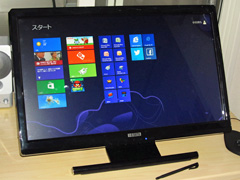 「せっかくWindows 8をインストールしたのだから…」と、I-O DATAのタッチパネル対応ディスプレイ「LCD-MF222FBR-T 「せっかくWindows 8をインストールしたのだから…」と、I-O DATAのタッチパネル対応ディスプレイ「LCD-MF222FBR-T 」を購入してみました。 」を購入してみました。今まで自作PC用のディスプレイは、19インチ→19インチワイド(地デジチューナー付き)→22インチワイド→21.5インチワイド(フルHD)と購入してきましたが、いずれもI-O DATA製です。今回もI-O DATA製のディスプレイにしたのは、「今までもずっとI-O DATA製だったので」ということだけで、特別な理由があるわけではありません。 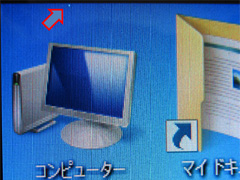 新しいディスプレイをPCに取り付けてみましたが、発色、明るさ、鮮明さなどは普通に良い感じです。ただ、画面左上に1箇所ドット抜け(水色)がありました。ドット抜けは10個を超えないと不良品扱いにはならないので諦めるしか無いですが、とりあえず画面の端の方だったのが不幸中の幸いです。ちなみに、今回で5回連続I-O DATA製のディスプレイになりますが、ドット抜け品の遭遇はこれで2回目(40%)になります。 新しいディスプレイをPCに取り付けてみましたが、発色、明るさ、鮮明さなどは普通に良い感じです。ただ、画面左上に1箇所ドット抜け(水色)がありました。ドット抜けは10個を超えないと不良品扱いにはならないので諦めるしか無いですが、とりあえず画面の端の方だったのが不幸中の幸いです。ちなみに、今回で5回連続I-O DATA製のディスプレイになりますが、ドット抜け品の遭遇はこれで2回目(40%)になります。スピーカーの音はそれなりです。「音が出ればいい」という程度で考えている人なら問題無いと思いますが、私はディスプレイのスピーカーは使わず、昔から使っているソニーの外付けスピーカーをPCに接続して使っています。 タッチパネル機能は指2本までで、3本以上は認識しません。ピアノアプリなどは指3本以上では正常に動きません。指1本または2本の場合の認識は良いです。タッチペンも付いていて、こちらの感度も普通に良いです。ただ、指で操作する場合には、画面の枠が邪魔してしまい、画面の端から内側にスワイプするような操作が、ちょっとやりづらく感じます。 画面後ろにあるスタンドを倒して、最大36°まで画面を傾けて使用することができます。画面を傾けた方がタッチパネルの操作はやりやすくなりますが、ガラス面の反射が強く、この状態だと天井の蛍光灯が映ってしまい、少し見づらいです。このあたりは、もう少し何とかならなかったのかなと思ってしまいます。 ディスプレイ自体の性能は「可も無く不可もなく」と言ったところですが、Windows 8のタッチ操作の方は直感的にわかりづらく、何も説明が無いのはちょっと不親切だと思ってしまいます。例えばタッチパネル対応ディスプレイが接続されたことを認識したら、簡単な操作説明が出てくるような機能があってもよかったと思います。 私もタッチ操作を自分なりに色々とやったものの、分からないことが多く、思わず「ひと目でわかるWindows 8 操作・設定テクニック厳選200プラス!  」という本を購入してしまいました。これでようやくタッチ操作の基本を学ぶことができました。 」という本を購入してしまいました。これでようやくタッチ操作の基本を学ぶことができました。例えばこんなタッチ操作があります。 ・スタート画面のタイル選択: タイル上で短く縦方向にスワイプ。(長押しタップではない) ・アプリの終了: 画面上端から下端までスワイプ。 ・アプリの切り替え: 画面左端から右へスワイプした後、すぐに左端に戻るようにスワイプ。アプリ一覧が出てきたら、切り替えたいアプリをタップ。 ・モダンUI版IEの「戻る」、「進む」操作: 画面右スワイプで「戻る」、左スワイプで「進む」。 ・モダンUI版IEのお気に入り一覧表示: 画面下端から上にスワイプしてアドレスバーを表示させた後、アドレスバーをタップ。 ・デスクトップでの「右クリック」: 長押しタップ後、四角の枠が表示されたら指を離す。 iOSの場合、アプリの切り替え操作は「ホームボタンを2回連続で押す」だけですが、Windows 8では「画面左端から右へスワイプした後、すぐに左端に戻るようにスワイプ」となっていて、さすがにこの操作を、何の説明も無しに探し当てることはできませんでした。 とにもかくにも、これで我が家のPCも、OSとディスプレイについてはタッチパネルに対応できるようになりました。今のところストア内のアプリの充実具合がイマイチなので、今後タッチ操作をフルに生かしたアプリが出てくることを期待したいと思います。 WindowsPC関連記事(リンク一覧): HandBrake - 動画ファイル一括変換ソフト / EWiN ブルートゥース+2.4G USB無線両対応タッチパッド搭載折りたたみキーボード / 【2025新登場】ProtoArc Bluetooth 折りたたみ式キーボード XK01 / ブラザー(Brother)複合機 MFC-J4950DN / 息子のPCを新調 - GIGABYTE ゲーミングノート GAMING A16 CMHI2JP894SH / ...(記事連続表示)
秋の奥多摩周遊道路名前: 小川 邦久 リンク: http://kunisan.jp/ 日付: 2012年11月3日 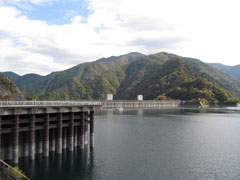 今日は近所のトヨタレンタカーでヴィッツを借りて、奥多摩にドライブに行きました。ここ最近、奥多摩に行くのは日原鍾乳洞と奥多摩湖(小河内ダム)のセットが多かったのですが、今日は久しぶりに奥多摩周遊道路から檜原村に抜けるルートにしてみました。 今日は近所のトヨタレンタカーでヴィッツを借りて、奥多摩にドライブに行きました。ここ最近、奥多摩に行くのは日原鍾乳洞と奥多摩湖(小河内ダム)のセットが多かったのですが、今日は久しぶりに奥多摩周遊道路から檜原村に抜けるルートにしてみました。今日の天候は晴れ時々曇りで、ドライブにもまあまあの日和でした。土曜日でしたが、青梅街道を西に向かう車は予想よりも多くなく、比較的スムーズに奥多摩湖まで行くことができました。 奥多摩駅より西の青梅街道はカーブが多くなります。ここはバイク乗りの人が多いのは今も昔も変わりません。ただ、最近は自転車乗りの人が目に見えて多くなっていて、車を運転する側もより一層気をつけて運転する必要があります。 奥多摩湖周辺はまだ紅葉真っ盛りという感じではなく、一部の木々の葉っぱが色付き始めているという程度でした。多分、1~2週間後あたりが紅葉のピークなのではないでしょうか。 奥多摩湖の北側を走り続け、深谷橋を渡った後、奥多摩周遊道路に入ります。 奥多摩周遊道路に入ってすぐ、ニホンザルの群れを見かけました。全部で20匹位で、子供を背中に乗せた母親ザルも何匹かいました。私はここ20年以上、奥多摩には何度も足を運んでいますが、野生のニホンザルを見ることができたのは、今回が初めてでした。カーブが多く側道が無いようなところだったので、車を止めて写真を取ることができなかったのが残念ですが、とにかく「奥多摩でニホンザルを見ることができた」ということに感動してしまいました。(地元の人にとっては、ニホンザルは農作物等の被害もあるようで、あまり喜ばしい存在では無いようですが…) しばらく上り坂が続いた後、月夜見第一駐車場で車を停めることにしました。ここは奥多摩湖とその向こうにある山々を望むことができる絶景ポイントです。まだ紅葉を見るには少し早かったのと、天気が薄曇りだったのとありますが、やはり上から見る奥多摩湖の眺めはいつもながら良かったです。 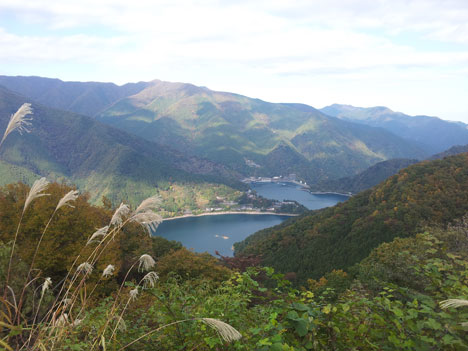 [ 月夜見第一駐車場より: 眼下に奥多摩湖を望むことができます ] また車を走らせて、標高約1100mの最高地点、風張峠を通過しました。ここの気温は8℃。11月初めの昼過ぎ(午後1時)なのに、やはり標高が高いだけあってかなり寒いです。 その後、浅間尾根(せんげんおね)駐車場で車を降りて、何枚か写真を撮りました。この辺りは標高が高いこともあって、奥多摩湖周辺よりは少し紅葉が進んでいました。あと、この駐車場からは、遥か遠くに都心のビルを望むこともできます。 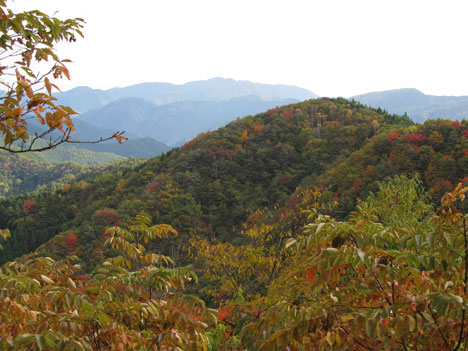 [ 浅間尾根駐車場より(1): 奥多摩湖周辺より少し紅葉が進んでいます ] 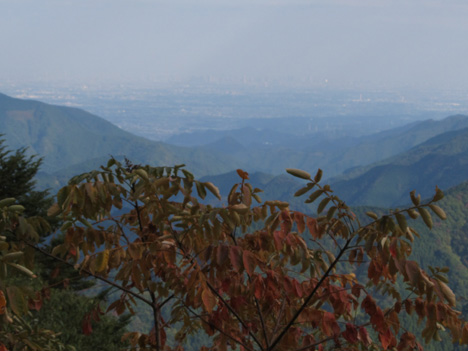 [ 浅間尾根駐車場より(2): 遥か遠くに都心のビルが微かに見えます ] 浅間尾根駐車場から最後の檜原ゲートまで、やや急な下り坂が続きます。エンジンブレーキをかけながら、あまり飛ばし過ぎないようにしてカーブをいくつもまわります。 帰りは檜原村、あきる野市、福生市、羽村市、瑞穂町と抜けて、武蔵村山市の実家に寄りました。父から畑でとれたブロッコリー、大根、にんじん、生姜をもらいつつ、ゆず、みかん、柿もいくつかもいで袋に入れ、車のトランクに載せました。 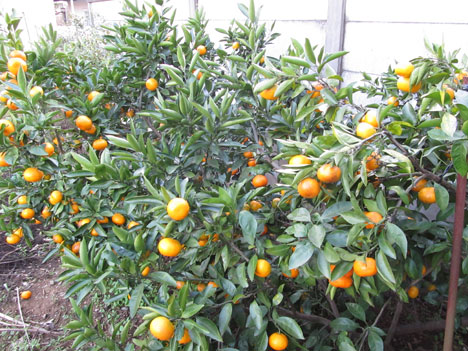 [ 実家のみかんの木: 少しすっぱいです ] 久しぶりの長距離ドライブで少し疲れましたが、秋をたっぷりと感じることのできた良い一日でした。 家族でお出かけ(リンク一覧): ベルーナドーム(西武ドーム)で西武x楽天戦 / 東京競馬場の指定席で初観戦 / 色々な国の料理を楽しむ第7弾 - ウズベキスタン料理サマルカンド・テラス(高田馬場) / 5年ぶりの中山競馬場 / 一泊二日の出雲旅行 / ...(記事連続表示)
ビッグチキン リッチチーズ名前: 小川 邦久 リンク: http://kunisan.jp/ 日付: 2012年11月3日 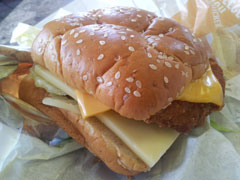 マクドナルドの期間限定メニューで、チキン系のものが2種類同時に販売されています。「てりやきチキンフィレオ」と「ビッグチキン リッチチーズ」です。今日の昼は青梅市内のマクドナルドに行ったのですが、どちらか迷った末に、「ビッグチキン リッチチーズ」の方を選択しました。 マクドナルドの期間限定メニューで、チキン系のものが2種類同時に販売されています。「てりやきチキンフィレオ」と「ビッグチキン リッチチーズ」です。今日の昼は青梅市内のマクドナルドに行ったのですが、どちらか迷った末に、「ビッグチキン リッチチーズ」の方を選択しました。リッチチーズの名の通り、2種類のチーズが大きなアクセントとなっています。これにレタスのシャキシャキ感、チキンの衣のパリパリ感、さらにディジョンマスタードのピリ辛感が加わり、味と食感のバランスのとれた一品となっています。 少し気になったのが、チキンパティがいつものチキン系の期間限定メニューと違って、ジューシーな感じがしなかったことです。少し乾いたような、パサパサとした印象でした。ちょっと前の「ホット ゴールドマサラ」はジューシーなチキンパティでしたが、今日食べたのがたまたまジューシーでなかっただけなのか、マクドナルドのチキンの種類や調理方法が変わったのか、気になるところではあります。 マクドナルド関連記事(リンク一覧): ドイツのマクドナルド(7年ぶり) / ギガビッグマック / トリプルチーズバーガー / 1年ぶりのマクドナルドでカマンベールてりたま / ハワイアン バーベキューポーク / ...(記事連続表示)
元素名を英語で発音すると…名前: 小川 邦久 リンク: http://kunisan.jp/ 日付: 2012年11月1日 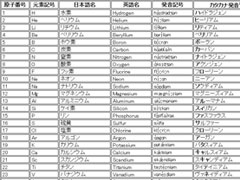 久しぶりにHTMLのページを作成してみました。1ページのみのミニサイトです。 久しぶりにHTMLのページを作成してみました。1ページのみのミニサイトです。元素の英語名と読み方・発音一覧表 http://kunisan.jp/elements_english/ 元素名は日本語のカタカナ表記と英語の発音が大きく違うことがあったりして、慣れないと結構厄介だったりします。そんなことで、自己学習の意味も含めて元素の英語名の発音を一覧表にまとめてみました。前職も現職も仕事で色々な元素を扱ってるので、英語名についてもほとんどの元素について知ってはいるものの、ラドンが「レイダン(Radon)」、キセノンが「ズィーナン(Xenon)」、セシウムが「スィーズィアム(Cesium)」のような発音になるのは、今回まとめてみて初めて知りました。 今のところ何の飾りも無い見た目のしょぼいページですが、暇な時に装飾してみようかな、と思ってます。 英語学習関連記事(リンク一覧): MLB中継や選手・監督インタビューで英語学習 / NetflixでSeinfled(となりのサインフェルド)の全エピソード視聴完了 / Duolingo - 初心者向け外国語学習アプリ / 4か月ぶりのTOEIC L&R(オンラインIP)で初のリーディング満点 / インテリ君の英語遊び TOEIC®英単語・英熟語 - プチコン4で英語学習ゲーム / ...(記事連続表示) 関連カテゴリー: 科学・技術関連記事, 英語学習関連記事, Web管理関連記事
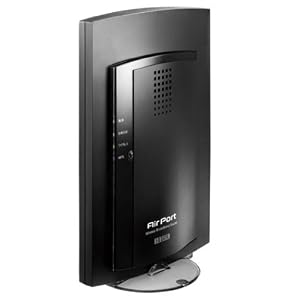
地デジチューナー搭載無線LAN/Wi-Fiルーター(I-O DATA WN-G300TVGR)名前: 小川 邦久 リンク: http://kunisan.jp/ 日付: 2012年10月30日 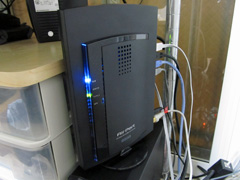 先日PCにWindows 8を入れたところ、今まで使っていたUSB接続のテレビチューナーが使えなくなってしまいました。このチューナーの使用頻度はそれほど多くは無かったのですが、息子がリビングのテレビでゲームをしている時に、コンピュータールームでスポーツ中継を見たりできるなど、それなりに重宝していました。ただ、新しいものを買うにしても、PCに接続するタイプのチューナーはPCのスペックやOSへの依存度へも大きいことから、ロケーションフリー(無線LAN経由)で地デジを閲覧できるという「WN-G300TVGR 先日PCにWindows 8を入れたところ、今まで使っていたUSB接続のテレビチューナーが使えなくなってしまいました。このチューナーの使用頻度はそれほど多くは無かったのですが、息子がリビングのテレビでゲームをしている時に、コンピュータールームでスポーツ中継を見たりできるなど、それなりに重宝していました。ただ、新しいものを買うにしても、PCに接続するタイプのチューナーはPCのスペックやOSへの依存度へも大きいことから、ロケーションフリー(無線LAN経由)で地デジを閲覧できるという「WN-G300TVGR 」を購入することにしました。 」を購入することにしました。今までBuffaloの無線LANルーターを使っていたことと、このルーターを基準にした設定の周辺機器が何台かあったことから、取付直後はブラウザ上の設定画面からDHCPやセキュリティなど以前のものと合わせるような設定を行いました。ただ、元々アドレス・ポート変換等の複雑な設定はやっていなかったこともあって、作業は比較的スムーズに行うことができました。唯一、有線LANのポートが3つしかないのが手間取りました(今までは4つでした)が、たまたま有線で接続していたBrotherの複合機が無線にも対応していたため、こちらの設定変更で何とかなりました。 あと、我が家(マンション)は無線LAN親機がもう1台あり(メインのルーターとブリッジ接続しています)、さらにご近所の無線LANとも干渉し合わないよう、チャンネルは「自動」ではなく「固定」に設定しておきました。以前に無線LAN接続が頻繁に切断する現象が出たことがあったのですが、チャンネルを「固定」にするようにして以来、そのような不具合は発生しなくなりました。 テレビ視聴ソフト(テレキングmobile)をPCとiPadにそれぞれインストールしました。初回立ちあげ時にチャンネルのスキャンがあり(数分かかります)、その後は普通に使えるようになります。据え置き型のテレビに比べるとチャンネル切り替え等の反応が遅いですが、今まで色々と見てきたUSB接続やPC内臓ボードのチューナーと比べると、それほど悪い反応では無いと思います。十分使えるレベルです。 無線LANの電波の強さも十分で、個人的には満足できる製品です。ただ、ブラウザー上の設定画面をざっと見た限りは、いじることのできる項目がそれほど多くなく、ネットワークで色々と遊びたい人に取っては、少し面白みの無いルーターかもしれません。 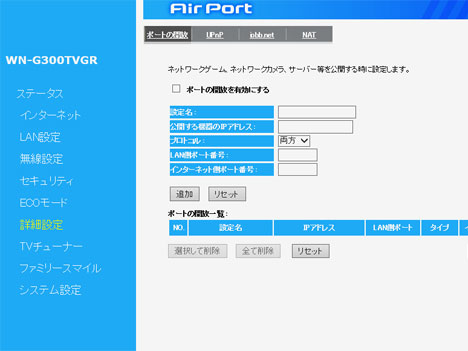 [ WN-G300TVGR設定画面: シンプルですが一般人が設定するような項目は揃っています ] 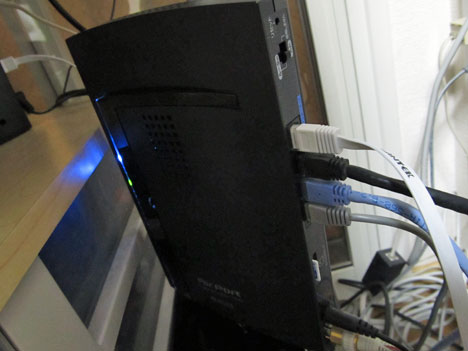 [ WN-G300TVGR背面: 有線LANは3ポート分です(4ポートのうち1つはWAN用) ] 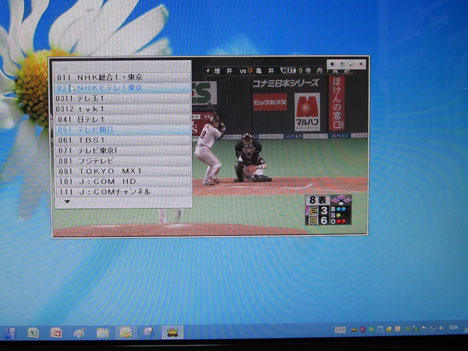 [ テレキングmobile PC版: もちろん全画面表示も可能です ] 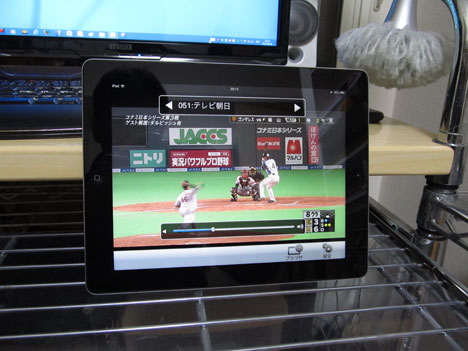 [ テレキングmobile iPad版: ピンチ操作で画面の拡大も可能です ] WindowsPC関連記事(リンク一覧): HandBrake - 動画ファイル一括変換ソフト / EWiN ブルートゥース+2.4G USB無線両対応タッチパッド搭載折りたたみキーボード / 【2025新登場】ProtoArc Bluetooth 折りたたみ式キーボード XK01 / ブラザー(Brother)複合機 MFC-J4950DN / 息子のPCを新調 - GIGABYTE ゲーミングノート GAMING A16 CMHI2JP894SH / ...(記事連続表示)
コメント:地デジチューナー搭載無線LAN/Wi-Fiルーター(I-O DATA WN-G300TVGR) 名前: 小川 邦久 リンク: http://kunisan.jp/ 日付: 2012年11月12日 PC版のテレキングmobile(有線LAN接続)で、チューナーが見つからないとかB-CASが見つからないエラーが時折出るようになりました。PCとルーターを再起動すると復旧するのですが、これを何回もやるのは面倒でした。色々と試行錯誤で試したところ、PCのIPアドレスを「固定」から「自動取得」に変更したところ、状況が改善されました。 コメント:地デジチューナー搭載無線LAN/Wi-Fiルーター(I-O DATA WN-G300TVGR) 名前: 小川 邦久 リンク: http://kunisan.jp/ 日付: 2013年1月14日 その後も「B-CASカードが見つからない」エラーが頻発したのですが、一旦テレキングmobileを終了した上で、ドライブC→Program Files (x86)→I-O DATA\テレキングmobile→IVLのフォルダ内にある、"ivl-startup.vbs"を開いた後、テレキングmobileを開くと、正常にテレビが見られるようになりました。スタンバイから復帰した後に、このエラーが出やすいようです。
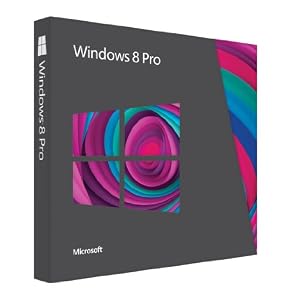
Windows 8 Proをインストール名前: 小川 邦久 リンク: http://kunisan.jp/ 日付: 2012年10月28日 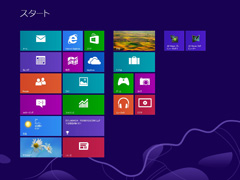 Windowsは3.1以降、全てのバージョンに触れたことがあります。触れたというよりは、Windowsがプリインストールされたパソコンを買ったり、アップグレード版のWindowsを購入したりで、Windows95以降のPC向けWindowsは、全て発売直後に手に入れています。 Windowsは3.1以降、全てのバージョンに触れたことがあります。触れたというよりは、Windowsがプリインストールされたパソコンを買ったり、アップグレード版のWindowsを購入したりで、Windows95以降のPC向けWindowsは、全て発売直後に手に入れています。今回のWindows 8 Pro  も、発売前からAmazonで予約を入れていて、発売日の10月26日(金)には手元に届きました。PCにインストールしたのは翌日の27日(土)でした。 も、発売前からAmazonで予約を入れていて、発売日の10月26日(金)には手元に届きました。PCにインストールしたのは翌日の27日(土)でした。Windowsのアップグレードと言えば、今まで「新規インストール」で、電源投入時に古いWindowsか新しいWindowsかを選べる形を思い浮かべていました。今回も「新規インストール」をするつもりで、Windows 8のDVD-ROMをドライブに入れて、「設定を何も引き継がない」選択をしてインストールしました。すると、Windows 7は消えて無くなり、今まで入れていたソフトや設定も引き継がれない、まっさらなWindows 8がインストールされていました。 「そういえばVista→7の時もそうだったような…」と思い出したものの後の祭り。ゼロからソフトのインストールや設定をやり直さざるを得ない状況になってしまいました。ただ、ファイルまで消えてしまったというわけではなく、Windows 7で使用していたファイルは、ドライブC直下の"Windows.old"というフォルダーに全て格納されています。 ということで、取り急ぎ以下のインストール・設定を行いました。 ・デスクトップ設定(コントロールパネルの設置、コンピューター、ネットワークの表示、マイドキュメント、NAS共有フォルダーへのショートカット)。 ・拡張子の表示、隠しファイルの表示。 ・マウスやキーボードでスタンバイを解除しない設定。 ・マイドキュメントの"Windows.old"からの移動と整理。 ・お気に入りの"Windows.old"からの移動と整理。 ・外付けHDD用バックアップ設定(バッチファイル修正)。 ・Googleツールバーのインストール。 ・Javaのインストール。 ・Silverlightのインストール。 ・Google日本語入力のインストール。 ・EmEditor Freeのインストール。 ・EBWin(EPWING辞書ソフト)のインストール。 ・FFFTPのインストール、接続設定。 ・BunBackupのインストール、バックアップ設定。 ・電卓、スニッピングツール、Windows Media Playerをタスクバーに固定。 ・Office 2007のインストール、Outlookのデータ移行、メール設定等。 ・Adobe Photoshop Elements 7のインストール。 ・Adobe Acrobat 9 Standardのインストール。Explorer上のサムネイル表示ソフトをインストール。 ・やよいの青色申告12のインストール。(※初回起動時にエラー発生後、.NET Framework 3.5を自動インストールで問題解消) ・Brother MFC-930CDN(複合機)ソフトウェアのインストールとスキャン設定。 ・ScanSnap S1500ソフトウェアとドライバーインストール。 上記のインストール・設定については、互換性や動作の問題もなく、スムーズに作業が完了しました。 ところでWindows 8ですが、今までネット上で散見していた悪評とは違い、個人的には「よくできたOS」という印象です。見慣れないスタート画面には、最初のうちは迷ってしまいましたが、しばらくマウスをポチポチとやっているうちに段々と操作を覚えました。「タッチパネルがあれば便利そう」という印象です。 デスクトップ画面はWindows 7とあまり変わらない感じで、左下の「スタート」ボタンが無いなどの違いはあるものの、今まで通りの操作感覚で作業ができます。 ちなみに今現在のスタート画面とデスクトップ画面はこんな感じです。 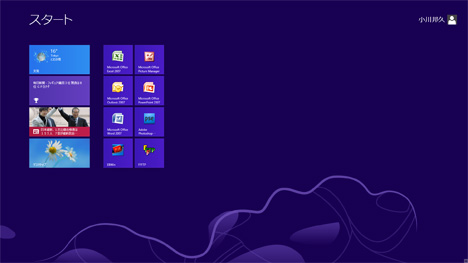 [ スタート画面: 使わないボタンを外したら非常にシンプルに… ] 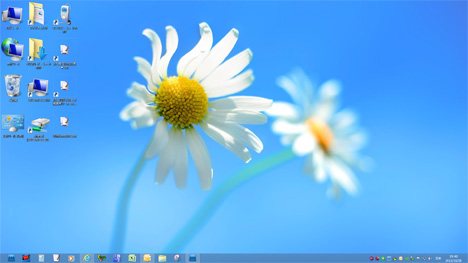 [ デスクトップ画面: Windows 7の頃とあまり変わりません ] あと、Windows 8をインストールして気づいたこと、ちょっとした不具合などをまとめておきます。 ・Security Essentialsはインストール不要(Defenderがあるので)。 ・ISOイメージファイルをダブルクリックすることで、仮想ドライブにマウントできるのですが(特殊なソフトは不要で、Windows 8の標準機能です)、ファイルが一部「壊れている」と出てきてマウントできませんでした。これについては、Concatというフリーツールを使って修復。(※Concatダウンロードサイト: http://yk.tea-nifty.com/netdev/2009/05/isoconcat-3a5a.html) ・バッチファイル&FTP経由でKUNISAN.JPサーバー(Webサーバー)のファイルダウンロードをしようとしたら、Windowsのユーザー名に漢字が入り、そのためパス名にも漢字が入ってしまったため、うまく動作しなくなってしまいました(対応検討中)。 ・Windows 7でNAS上の画像ファイルのサムネイルが時折表示されない不具合がありましたが、Windows 8で解消しました。 Windows 8はタッチパネル操作を意識したスタート画面が印象的ですが、この部分はマウス操作では正当な評価ができないと思います。近日中にタッチパネル式のディスプレイが到着する予定なので、そのあたりの操作性については改めて報告するようにします。 WindowsPC関連記事(リンク一覧): HandBrake - 動画ファイル一括変換ソフト / EWiN ブルートゥース+2.4G USB無線両対応タッチパッド搭載折りたたみキーボード / 【2025新登場】ProtoArc Bluetooth 折りたたみ式キーボード XK01 / ブラザー(Brother)複合機 MFC-J4950DN / 息子のPCを新調 - GIGABYTE ゲーミングノート GAMING A16 CMHI2JP894SH / ...(記事連続表示)
WD Green WD20EZRX - 2TBの3.5インチ内蔵ハードディスク(HDD)名前: 小川 邦久 リンク: http://kunisan.jp/ 日付: 2012年10月28日 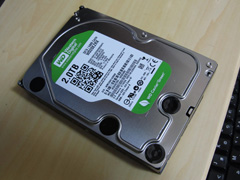 Windows 8の導入に伴い、自作PCの内蔵ハードディスク(HDD)も交換することにしました。購入したのはWestern Digital(WD)製のWD20EZRX Windows 8の導入に伴い、自作PCの内蔵ハードディスク(HDD)も交換することにしました。購入したのはWestern Digital(WD)製のWD20EZRX という型番のもので、容量は2TBです。Amazonで7,000円弱で購入できたのですが、この価格で2TBの容量があるのは驚きです。4年前に購入した1TBのHDDは15,000円程度で、それでも「こんなに安いのか」と驚いたものですが、時代の流れは本当に早いものです。 という型番のもので、容量は2TBです。Amazonで7,000円弱で購入できたのですが、この価格で2TBの容量があるのは驚きです。4年前に購入した1TBのHDDは15,000円程度で、それでも「こんなに安いのか」と驚いたものですが、時代の流れは本当に早いものです。HDDの寿命は使用頻度にもよりますが、一般的に5年程度と言われています。もちろん、5年以上経過しても普通に使える事が多いのですが、5年を過ぎると特にモーター部分の故障率が急激に上昇し、壊れるときには前触れもなく壊れるということもあるので、自作PCのHDDもそろそろ替え時と判断していました。 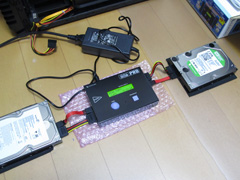 今回のHDD交換作業にあたっては、「これdo台PRO 今回のHDD交換作業にあたっては、「これdo台PRO 」というツールを使い、古い1TB(Window 8導入済み)のHDDから直接新しい2TBのHDDにコピーを行いました。これによりOSを入れなおしたり、ファイルをどこかに一時避難させるような作業もなく、3時間ちょっとでデータ移行作業が終了しました。 」というツールを使い、古い1TB(Window 8導入済み)のHDDから直接新しい2TBのHDDにコピーを行いました。これによりOSを入れなおしたり、ファイルをどこかに一時避難させるような作業もなく、3時間ちょっとでデータ移行作業が終了しました。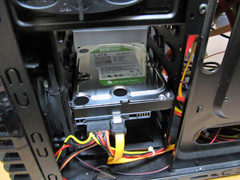 データ移行作業の終わった新しいHDDをPCケースに取り付けて、電源ケーブルとSATAケーブルを接続して作業完了です。 データ移行作業の終わった新しいHDDをPCケースに取り付けて、電源ケーブルとSATAケーブルを接続して作業完了です。Windows 8を立ち上げたところ、何回かエラーが発生しましたが、再起動を2回行ったことで、古いHDDの時と全く同じ動作環境になりました。 4年前、500GB->1TBのHDD交換の際には、無料のHDDコピーソフトとUSB-SATA変換ケーブルを使ってデータ移行したのですが、作業に13時間もかかりました。やはりそれなりの価格のHDD専用のツールだと、作業が大幅に楽になると実感しました。 WindowsPC関連記事(リンク一覧): HandBrake - 動画ファイル一括変換ソフト / EWiN ブルートゥース+2.4G USB無線両対応タッチパッド搭載折りたたみキーボード / 【2025新登場】ProtoArc Bluetooth 折りたたみ式キーボード XK01 / ブラザー(Brother)複合機 MFC-J4950DN / 息子のPCを新調 - GIGABYTE ゲーミングノート GAMING A16 CMHI2JP894SH / ...(記事連続表示)
※該当の記事タイトル一覧はリンク一覧から参照できます。
■ ホームへ
|