- その他リンク - Web管理 - Android - プチコン4 - ニンテンドー - 家電製品 - 科学・技術 - 英語学習 - ミュージック - 家族でお出かけ - 石神井周辺情報 - 体調管理と健康 - ランニング - スキー - 野球観戦 - ニュースな記事
©1999 KUNISAN.JP
|

※該当の記事タイトル一覧はリンク一覧から参照できます。
MapsWithMe Pro - Nexus 7(Android)のオフラインマップ(地図)名前: 小川 邦久 リンク: http://kunisan.jp/ 日付: 2013年1月5日   Nexus 7にはGPS機能があるものの、インターネット接続が無いと付属のGoogleマップは使用できません。日本国内では手持ちのGalaxy S2のGoogleマップを使用していますが、海外に出ると3G回線が自由に使えないこともあって(パケット料金に糸目を付けないなら別ですが…)、ホテルから外に出てしまうと相変わらずガイドブックの地図を利用したりしています。 Nexus 7にはGPS機能があるものの、インターネット接続が無いと付属のGoogleマップは使用できません。日本国内では手持ちのGalaxy S2のGoogleマップを使用していますが、海外に出ると3G回線が自由に使えないこともあって(パケット料金に糸目を付けないなら別ですが…)、ホテルから外に出てしまうと相変わらずガイドブックの地図を利用したりしています。せっかくNexus 7にGPS機能があるので、これを有効活用したいと思い、オフラインマップを探してみることにしました。Googleマップでも一度閲覧した場所についてはキャッシュからオフラインで参照することも可能ですが、旅先で突然「ここに行きたいな」と思ったような場所でも、すぐに地図を参照できるような「キャッシュ不要」のアプリを中心に探してみました。無料のもの、有料のものといくつか試してみましたが、日本語検索非対応だったり、描画速度が遅いものなども多く、「これだ」いうものがなかなか見つかりませんでした。 そんな中、「MapsWithMe Pro」は日本語での地名検索にも対応しており、マップの描画速度も早かったことから、とりあえずはこれを使うことにしてみました。オフラインで使用するためには、アプリ本体の他、マップを閲覧したい国や地域のデータもダウンロードする必要があります。「行ったことのある所」ということで、日本、アメリカ・ニューヨーク州、ドイツ・バイエルン地方、韓国、カザフスタンのデータをダウンロードしておきました。 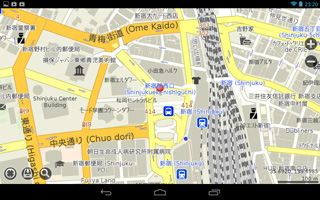 まずは新宿駅周辺をチェックしてみました。道路や主要な建物・施設の名前が表示されています。前述の通り日本では3G回線が使えるので、オフラインマップを使用することはまずありませんが、これを見る限り「まあまあ使えそう」と判断しました。 まずは新宿駅周辺をチェックしてみました。道路や主要な建物・施設の名前が表示されています。前述の通り日本では3G回線が使えるので、オフラインマップを使用することはまずありませんが、これを見る限り「まあまあ使えそう」と判断しました。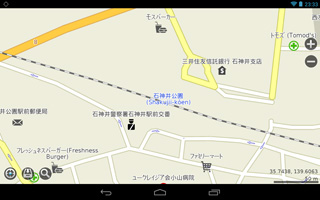 続いて、地元の石神井公園駅周辺の地図です。最低限の情報はありますが、少し頼りない感じがします。 続いて、地元の石神井公園駅周辺の地図です。最低限の情報はありますが、少し頼りない感じがします。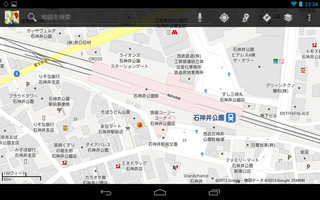 比較のため、Googleマップの画面を並べます。やはり情報の質・量ともに信頼が置けます。 比較のため、Googleマップの画面を並べます。やはり情報の質・量ともに信頼が置けます。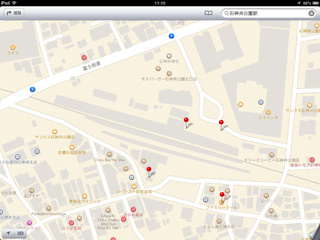 これまた比較のため、iOS6標準のマップの画面も並べてみます。文字が見づらいですが、情報量としては、MapsWithMe Pro以上、Googleマップ以下、という感じです。ただ、「石神井公園駅」が全く見当違いの場所に表示されているなど(駅から離れた「南田中団地」の中に出てきます)、地図アプリとしては「使うのが怖い」です。 これまた比較のため、iOS6標準のマップの画面も並べてみます。文字が見づらいですが、情報量としては、MapsWithMe Pro以上、Googleマップ以下、という感じです。ただ、「石神井公園駅」が全く見当違いの場所に表示されているなど(駅から離れた「南田中団地」の中に出てきます)、地図アプリとしては「使うのが怖い」です。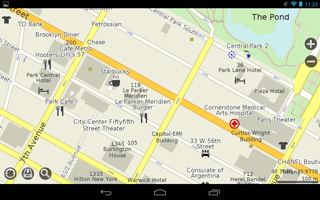 MapsWithMe Proに戻り、ニューヨークのセントラルパーク南側の地図を表示してみました。歩きながら参照する分には、ある程度役に立ちそうな気がします。 MapsWithMe Proに戻り、ニューヨークのセントラルパーク南側の地図を表示してみました。歩きながら参照する分には、ある程度役に立ちそうな気がします。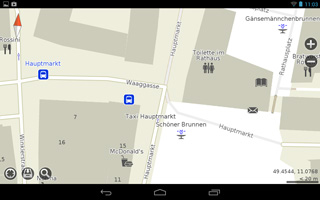 ドイツ・ニュルンベルクの旧市街の中心部です。ドイツ語表記なので、知らない人は少し戸惑うかもしれませんが、まあ使えそうなレベルであると思います。 ドイツ・ニュルンベルクの旧市街の中心部です。ドイツ語表記なので、知らない人は少し戸惑うかもしれませんが、まあ使えそうなレベルであると思います。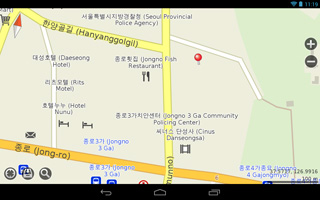 韓国・ソウル中心部です。ハングル表記ですが、英語も併記されているので、ハングル文字が読めなくても何とかなりそうです。 韓国・ソウル中心部です。ハングル表記ですが、英語も併記されているので、ハングル文字が読めなくても何とかなりそうです。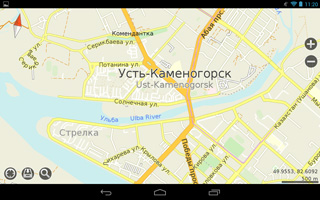 カザフスタンのウストカメノゴルスクです。都市名はラテン文字併記ですが、ストリート名はキリル文字で書いてあるので、カタカナ発音しか知らない人は迷ってしまうかも知れません。 カザフスタンのウストカメノゴルスクです。都市名はラテン文字併記ですが、ストリート名はキリル文字で書いてあるので、カタカナ発音しか知らない人は迷ってしまうかも知れません。MapsWithMe Proにはナビ機能はありませんが、GPSとの連携でどんな感じで動作するのかをチェックするため、実際にレンタカーでドライブしながらチェックしてみました。 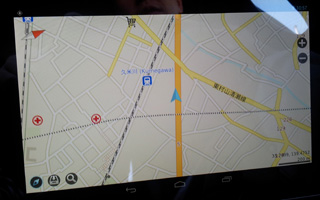 東村山市の久米川駅周辺です。やはり寂しい感じの画面です。ヘディングアップ表示、ノースアップ表示のどちらも対応していますが、車が動いている間は矢印の向きが90度曲がってしまい、「カニ歩き」のように表示されます。車が止まると、なぜか矢印の向きが正常になります。 東村山市の久米川駅周辺です。やはり寂しい感じの画面です。ヘディングアップ表示、ノースアップ表示のどちらも対応していますが、車が動いている間は矢印の向きが90度曲がってしまい、「カニ歩き」のように表示されます。車が止まると、なぜか矢印の向きが正常になります。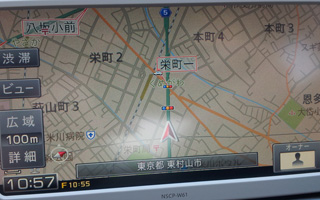 比較のため、車に取り付けられていたナビの写真を並べます。やはり市販のナビの方が、情報がしっかりしている事がひと目でわかります。 比較のため、車に取り付けられていたナビの写真を並べます。やはり市販のナビの方が、情報がしっかりしている事がひと目でわかります。MapsWithMe Proの機能は完璧とは言えませんが、海外で使うオフラインマップとしては、必要十分なのではないかと思っています。個人的にはキリル文字の発音も勉強しておいたので、カザフスタン国内での使用も大丈夫そうです。
Android関連記事(リンク一覧): Headwolf(ヘッドウルフ) WPad7 11インチ Androidタブレット / Google Pixel 7 Proの望遠カメラ / Chuwi(ツーウェイ) HiPad X 10インチ(10.1インチ) Androidタブレット / Xperia 5 II(ソニー)とRakuten UN-LIMIT VI(楽天モバイル) / 息子のスマートフォンを買い替え(Google Pixel 5 - 他機種との写真画質比較) / ...(記事連続表示)
檜原温泉センター 数馬の湯 - 正月の檜原村名前: 小川 邦久 リンク: http://kunisan.jp/ 日付: 2013年1月3日 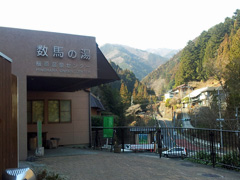 昨日(1月2日)、レンタカーで武蔵村山市の実家に行くついでに、檜原村の「数馬(かずま)の湯」に行ってきました。本当は武蔵村山市内の「かたくりの湯」に行きたかったのですが、事前に妻が電話で確認をしたところ、正月は混むことが多いようなので、代わりに数馬の湯に行く事になりました。代わりとは言っても、武蔵村山からでも片道1時間半、練馬からだと片道2時間半かかってしまいます。とは言え、せっかく車を借りるので、「車でしか行けないような所に行く」ということで、そのまま数馬の湯で決定となりました。 昨日(1月2日)、レンタカーで武蔵村山市の実家に行くついでに、檜原村の「数馬(かずま)の湯」に行ってきました。本当は武蔵村山市内の「かたくりの湯」に行きたかったのですが、事前に妻が電話で確認をしたところ、正月は混むことが多いようなので、代わりに数馬の湯に行く事になりました。代わりとは言っても、武蔵村山からでも片道1時間半、練馬からだと片道2時間半かかってしまいます。とは言え、せっかく車を借りるので、「車でしか行けないような所に行く」ということで、そのまま数馬の湯で決定となりました。数馬の湯に到着したのは午後1時前で、施設内の「森のホール」で昼食を取ることにしました。こちらは温泉施設付随の食堂ではありますが、檜原村の名産である舞茸を使った料理を中心に、同じく檜原村名産のじゃがいも、こんにゃく、豆腐などのメニューが楽しめます。 私は舞茸天丼(800円)、妻は舞茸天ぷらそば(850円)を注文。きのこの嫌いな息子は、どこにでもありそうなチャーシュー麺(900円)を注文しました。また、サイドメニューで舞茸バター炒め(250円)も注文しましたが、私としてはこれがかなりの美味でした。 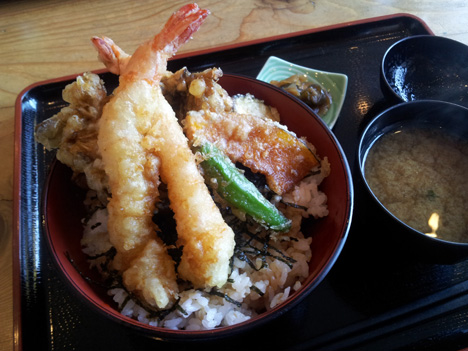 [ 舞茸天丼: 海老の下に舞茸の天ぷらがあります ]  [ 舞茸天ぷらそば ] 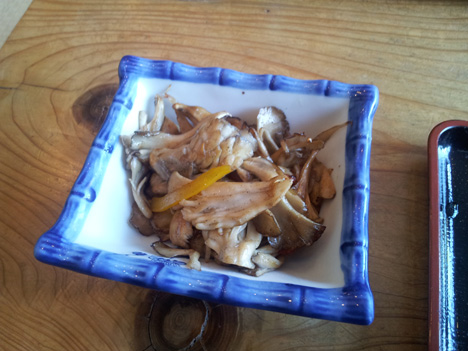 [ 舞茸バター炒め: 私のお気に入りの味でした ] 食事の後は温泉。泉質はアルカリ性単純温泉とのことで、神経痛、筋肉痛、関節痛、五十肩、慢性消化器病、冷え性等々に効果があるそうです(←パンフレットより引用)。 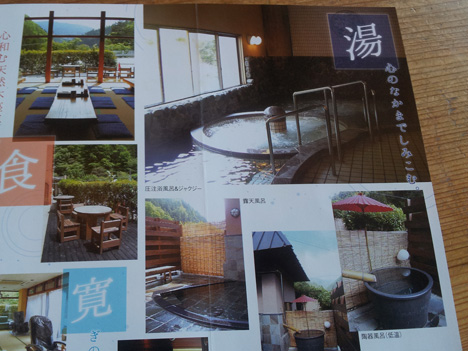 [ 浴槽: 写真が撮れないのでパンフレットの写真をそのまま拝借しました ] 私と息子で一緒に入りましたが、体と頭を洗った後、まずは浴室内の風呂に入り、それから露天風呂に入り、それからまた浴室内の風呂に入ってそのまま出てきました。全部で10分ほどです。二人で妻が出てくるのを待っている間、iPadとNexus 7でゲームをしていました。 妻が出てきた後、舞茸、ほうとう、柚子こしょうなどのお土産を購入し、その後武蔵村山の実家に向かいました。 数馬の湯は東京でも奥まった場所にあるせいか、正月でも道路も温泉もそれ程混まずに済みました。食事も美味しいですし、また機会を作って行きたいと思います。 家族でお出かけ(リンク一覧): ベルーナドーム(西武ドーム)で西武x楽天戦 / 東京競馬場の指定席で初観戦 / 色々な国の料理を楽しむ第7弾 - ウズベキスタン料理サマルカンド・テラス(高田馬場) / 5年ぶりの中山競馬場 / 一泊二日の出雲旅行 / ...(記事連続表示)
2013年が始まりました名前: 小川 邦久 リンク: http://kunisan.jp/ 日付: 2013年1月1日 2013年が始まりました。喪中ということで、今年の正月は静かに過ごす予定です。
兄のいなくなった今年は、実家に帰る機会が多くなると思います。今年も体に無理の無いよう健康には気をつけつつ、家族一緒にのんびりと過ごせれば「良し」と思っています。それ以上は何も望みません。 今年もよろしくお願いします。 ニュースな記事(リンク一覧): あけましておめでとうございます(2026年) / マイコン博物館(青梅)訪問 / あけましておめでとうございます。(2025) / 2024年は平穏な年でした / ALL ABOUT マイコンBASICマガジン Ⅲ(ベーマガイベント) / ...(記事連続表示)
Nexus 7(Android)の不満な点名前: 小川 邦久 リンク: http://kunisan.jp/ 日付: 2012年12月31日 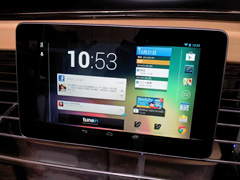 今までのiPadx2台に加えて、Nexus 7が我が家に導入されてから、私のメイン機はNexus 7になりました。一番のポイントはmicroSDカードやUSBメモリーなど、外部メモリーが使える点です。これによりオフィス系ファイルや、自炊PDFファイルなどを外部ストレージにまとめて保存しておき、いざという時にここから開いて閲覧する、ということができるようになりました。「いざという時」というのは、海外の出張先や飛行機内などのオフライン環境下が多く、その点でも外部メモリーが使用できる点は、私にとっては非常に大きなポイントです。 今までのiPadx2台に加えて、Nexus 7が我が家に導入されてから、私のメイン機はNexus 7になりました。一番のポイントはmicroSDカードやUSBメモリーなど、外部メモリーが使える点です。これによりオフィス系ファイルや、自炊PDFファイルなどを外部ストレージにまとめて保存しておき、いざという時にここから開いて閲覧する、ということができるようになりました。「いざという時」というのは、海外の出張先や飛行機内などのオフライン環境下が多く、その点でも外部メモリーが使用できる点は、私にとっては非常に大きなポイントです。その他、いわゆる「野良アプリ」やエミュレーター系アプリなど、Androidならではのアプリもあったりして、色々な面からNexus 7を楽しんでいます。 そんなNexus 7ですが、不満な点がゼロというわけではありません。新しいデバイスを購入すると、それなりに満足していても「不満な点」を書くようにしていますが、今回についてもいつも通り書くようにします。 ■ 外部ストレージのファイルを直接閲覧・編集ができない microUSB経由で外部ストレージが使えるのはありがたいのですが、Galaxy S2と違って「ES ファイルエクスプローラー」のようなエクスプローラー系のアプリで直接ファイルを見ることができません。「Nexus Media Importer」というアプリをインストールすることで、外部ストレージ内のファイルを見ることができるのですが、ファイルを閲覧・編集するのに、一時的にファイルを本体に取り込むなど、やや面倒な作りになっています。 ■ 背面カメラがない 前面にカメラがあるのは、ビデオチャット等で使用することを想定してのことと思いますが、個人的には前面よりも背面にカメラがあった方が使い勝手が良かったように思います。QRコードを読んだり、ふとした時に写真やビデオを撮影する時には、背面にカメラがあった方が圧倒的に便利です。ただ、個人的な使用頻度からすると、カメラが無くてもあまり影響がないというのが本当のところで、「どちらか一方にカメラがあるとすれば背面の方がありがたい」というレベルのものです。ちなみに手持ちのWebカメラをUSB経由で接続してみましたが、残念ながら認識してくれませんでした。 ■ 3D系ゲームや高解像度PDFなどの処理が「ややまったり」 以前のAndroid機に比べて、3D系ゲームや高解像度PDFなどの処理速度は大分まともにはなってきましたが、それでもiPadに比べると若干遅さを感じてしまいます。iPadでは3D系ゲームで「ぎこちなさ(フレームスキップ)」を感じることは皆無ですが、Nexus 7では時折ぎこちなさを感じることがあります。高解像度PDFの閲覧についても、iPad(アプリ: i文庫HD)では比較的スムーズにページ移行ができますが、Nexus 7(アプリ: ezPDF Reader)ではページをめくる度に数秒の処理が入るなど、とても快適とは言えないレベルです。ただ、ゲームについては楽しさを阻害するようなレベルではなく、PDFの閲覧も普段は低~中解像度のものが多く、通常の利用については全くと言っていいほど問題はありません。 ■ アプリの質と量 これもiPadとの比較になりますが、iOSのApp StoreとAndroidのGoogle Playでは、App Storeの方が質の高いアプリの数が多いと言えます。エミュレーター等のマニアックなものを除き、App StoreにあってGoogle Playに無いというアプリは結構あったりします。ゲームで言うと「Tilt to Live」のようにiOSのみしか出ていないもの、「FIFAシリーズ」のようにiOSの方が優先的に最新バージョンが出るもの、「Pinball HD」のようにiOSの方が遊べる台の種類が多いなど、iOSの方が優位なものが多数あります。Androidはアプリの機種依存があるので、メーカー側にとってもiOSよりもリリースしづらい点があるものと思われます。それでも、「Galaxy S2を購入したての1年半前よりは大分状況は良くなった」という印象で、今後もAndroidのアプリ環境は改善されていくと思います。 いずれにしても、Nexus 7は昨年購入した東芝の「AT3S0/35D(Androidの7インチタブレット)」よりは断然満足度が高いです。AT3S0/35Dは充電が汎用性の全く無い「極太の専用ケーブル」を使うという点で、すっかり使う気を無くして、オークションで売却してしまいました。Nexus 7についてはそういった基本的な所の問題はなく、恐らく長い付き合いになりそうです。
Android関連記事(リンク一覧): Headwolf(ヘッドウルフ) WPad7 11インチ Androidタブレット / Google Pixel 7 Proの望遠カメラ / Chuwi(ツーウェイ) HiPad X 10インチ(10.1インチ) Androidタブレット / Xperia 5 II(ソニー)とRakuten UN-LIMIT VI(楽天モバイル) / 息子のスマートフォンを買い替え(Google Pixel 5 - 他機種との写真画質比較) / ...(記事連続表示)
Piccolo Piazza(ピッコロピアッツァ) - 石神井公園の隠れ家的イタリア料理店名前: 小川 邦久 リンク: http://kunisan.jp/ 日付: 2012年12月23日 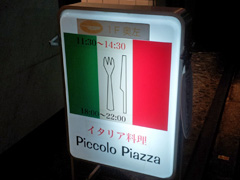 石神井公園で「イタリアン」と言えば、真っ先に「ロニオン」の名前が浮かびます。ロニオンが美味しいお店であるのは確かですが、こことは別に本格的なイタリア料理が楽しめるお店があります。石神井公園駅南口を出て、くすりの福太郎のある交差点をボート池方面に歩き、途中の早稲田アカデミーの斜め前のビルにPiccolo Piazza(ピッコロピアッツァ)というお店があります。今日の夕食は家族で、そのPiccolo Piazzaに行って来ました。 石神井公園で「イタリアン」と言えば、真っ先に「ロニオン」の名前が浮かびます。ロニオンが美味しいお店であるのは確かですが、こことは別に本格的なイタリア料理が楽しめるお店があります。石神井公園駅南口を出て、くすりの福太郎のある交差点をボート池方面に歩き、途中の早稲田アカデミーの斜め前のビルにPiccolo Piazza(ピッコロピアッツァ)というお店があります。今日の夕食は家族で、そのPiccolo Piazzaに行って来ました。Piccolo Piazzaは2005年12月開店で、ご夫婦2人だけでやっているとのことです。場所的にも「隠れ家的」というのがぴったりな感じで、ビル1階の奥まった所にお店の入り口があります。 今日注文したのは、前菜の生ハム(1,000円)とグリーンサラダ(650円)、そしてメインディシュは、私がゴルゴンゾーラチーズソースのペンネ(1,300円)、妻がトリッパ(牛胃袋)トマト煮込みソースのペンネ(1,350円)、息子が牛頬肉の赤ワイン煮込みソースのスパゲティ(1,400円)でした。息子は最初ミートソースパスタ(カヴァテッリ)を注文しようと思ったのですが、今日はミートソースが切れているということで、「大人のメニュー」に挑戦することになりました。 ゴルゴンゾーラチーズソースのペンネは、独特のチーズの香りがあって美味しくいただきました。パスタの食感も良い感じです。牛頬肉の赤ワイン煮込みソースのスパゲティも味付けがしっかりとしていて、息子も美味しそうに完食していました。 価格はやや高めの設定で、今日は家族3人で7,600円の出費(ソフトドリンク3人分込み、酒類やデザートは頼んでいません)となりました。石神井公園駅界隈の飲食店にしては、かなり高めの価格だと思いますが、これだけ美味しく味わえるのであれば、また足を運びたいと思っています。次回はピザやワインを頼みたいところです。 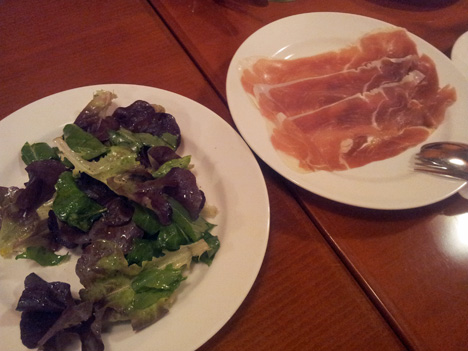 [ 生ハムとグリーンサラダ ] 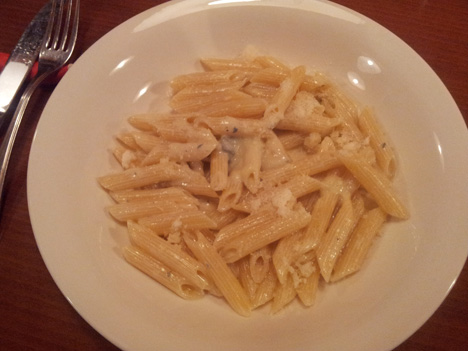 [ ゴルゴンゾーラチーズソースのペンネ ] 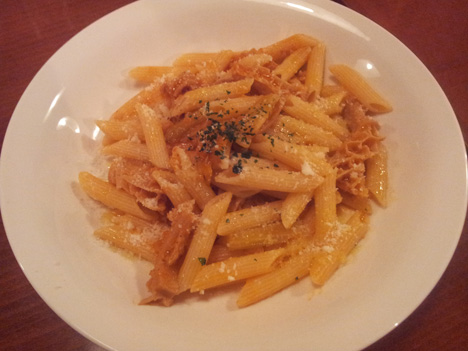 [ トリッパ(牛胃袋)トマト煮込みソースのペンネ ]  [ ブラッドオレンジジュース ] 石神井周辺情報(リンク一覧): 来世は、きっとイタリア人 / スターバックスコーヒー エミオ石神井公園店 / 石神井とらの特製つけ麺(石神井公園) / うなぎ乃助 石神井公園店 / や台ずし 石神井公園町 / ...(記事連続表示)
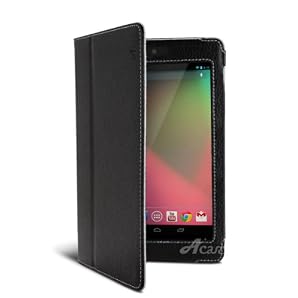
Nexus 7用スタンド(クレードル)名前: 小川 邦久 リンク: http://kunisan.jp/ 日付: 2012年12月20日 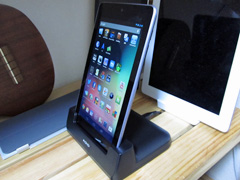 今までNexus 7を充電する際には、デスクトップPC前面のUSBポートにケーブルを差し込み、そのケーブルをPCケースの脇に横向きに立てかけた状態のNexus 7に接続していました。しかし、PC前面からケーブルが飛び出ている状態は格好が良くなく、またNexus 7自体の安定も良くないので、縦置きのスタンドを買うことにしました。 今までNexus 7を充電する際には、デスクトップPC前面のUSBポートにケーブルを差し込み、そのケーブルをPCケースの脇に横向きに立てかけた状態のNexus 7に接続していました。しかし、PC前面からケーブルが飛び出ている状態は格好が良くなく、またNexus 7自体の安定も良くないので、縦置きのスタンドを買うことにしました。購入したスタンドは「Kidigi USBカバーメイトクレードル for Nexus 7  」というものです。Nexus 7に付属していたACアダプターをコンセントに差し込み、ここのUSBポートにケーブルを接続し、ケーブルの反対側(microUSB)をスタンド後ろにあるポートに差し込めば取り付け完了です。microUSBの端子は小さいので、Nexus 7を差し込む時にずれて破損してしまわないか心配でしたが、端子周りがNexus 7をうまく囲むような形状になっているので、端子に変な方向から力が入るようなことは無さそうです。 」というものです。Nexus 7に付属していたACアダプターをコンセントに差し込み、ここのUSBポートにケーブルを接続し、ケーブルの反対側(microUSB)をスタンド後ろにあるポートに差し込めば取り付け完了です。microUSBの端子は小さいので、Nexus 7を差し込む時にずれて破損してしまわないか心配でしたが、端子周りがNexus 7をうまく囲むような形状になっているので、端子に変な方向から力が入るようなことは無さそうです。昨年末に購入したiPad2、今年の春に購入した第3世代iPadの前に、Nexus 7がずっしりと構える構図になっています。ただ、実際には、「ここしか置き場所が無かった」というのが正解だったりします。
Android関連記事(リンク一覧): Headwolf(ヘッドウルフ) WPad7 11インチ Androidタブレット / Google Pixel 7 Proの望遠カメラ / Chuwi(ツーウェイ) HiPad X 10インチ(10.1インチ) Androidタブレット / Xperia 5 II(ソニー)とRakuten UN-LIMIT VI(楽天モバイル) / 息子のスマートフォンを買い替え(Google Pixel 5 - 他機種との写真画質比較) / ...(記事連続表示)
我が家にジャンガリアンハムスターがやってきた名前: 小川 邦久 リンク: http://kunisan.jp/ 日付: 2012年12月17日 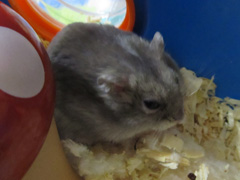 知人一家が2週間ほど日本を離れることから、その間飼育しているジャンガリアンハムスターを預かることになりました。我が家ではいままで動物を飼ったことが無いので、一時的とは言え「初のペット」ということになります。 知人一家が2週間ほど日本を離れることから、その間飼育しているジャンガリアンハムスターを預かることになりました。我が家ではいままで動物を飼ったことが無いので、一時的とは言え「初のペット」ということになります。Wikipediaによると、ジャンガリアンハムスターはカザフスタン、シベリア、中国北部あたりが原産で、小型のため「ドワーフハムスター」とも呼ばれるそうです。サイズは片手の手のひらに乗るくらいです。人間にも慣れやすく、ある程度の適応能力があるので、ペットして適しているそうです。 ジャンガリアンハムスターは夜行性で、野生のものは1日に3km以上の距離を走るので、飼育するには回し車のような運動するためのものが必須とのことです。実際に知人から預かったケージには回し車が入っていて、夜になって暗くなるとカラカラと音を立てながら、回し車をかなりの速度で回しています。 餌はひまわりの種、大麦、とうもろこし等が配合されたもので、一日一回、大さじ2杯程度の量を餌用の容器に入れておきます。水は専用のボトルに一週間に一度入れるだけです。ケージの下には板状の電気ヒーターを置いて、冬でもケージが冷たくならないようにします。 朝起きてから「大丈夫かな?」とケージを覗きこんだりして、小さな動物が一匹いるだけでも、微妙に生活のリズムが変わってくる感じです。息子は餌を与える係に任命され、二週間は職務を全うする予定となっています。 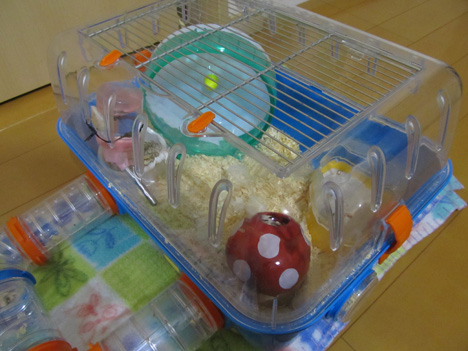 [ ケージ: 下に板状の電気ヒーターが敷いてあります] 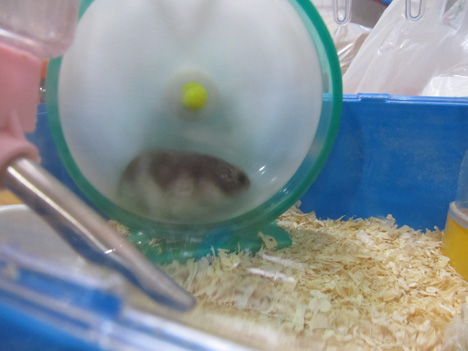 [ 回し車: 夜中に高速で回してます ] 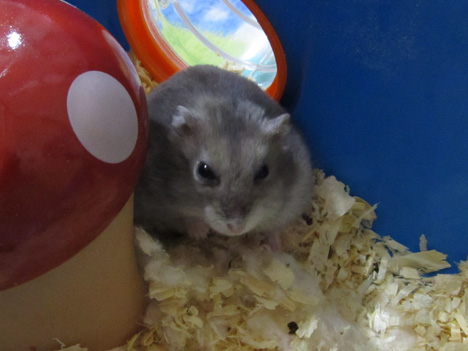 [ ジャンガリアンハムスター: メスで名前は「ミニー」です ] ニュースな記事(リンク一覧): あけましておめでとうございます(2026年) / マイコン博物館(青梅)訪問 / あけましておめでとうございます。(2025) / 2024年は平穏な年でした / ALL ABOUT マイコンBASICマガジン Ⅲ(ベーマガイベント) / ...(記事連続表示)
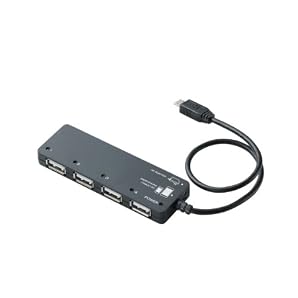
Nexus 7に接続できるUSB機器(microSDHCカードリーダー、有線LAN、ゲームパッド等)名前: 小川 邦久 リンク: http://kunisan.jp/ 日付: 2012年12月9日 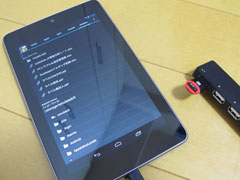 AndroidではmicroUSBポートを利用して、USB機器を接続することができます(機種によって接続できるUSB機器は異なります)。Galaxy S2を購入した際にも、色々なUSB機器を接続して試してみましたが、Nexus 7についても同様の調査を行なってみました。 AndroidではmicroUSBポートを利用して、USB機器を接続することができます(機種によって接続できるUSB機器は異なります)。Galaxy S2を購入した際にも、色々なUSB機器を接続して試してみましたが、Nexus 7についても同様の調査を行なってみました。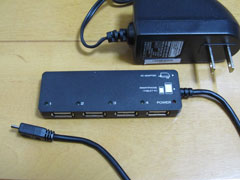 USB機器をNexus 7に接続する上でまず必要なのが、USB-microUSB変換アダプターです。マウス+キーボードなど、一度に2つの機器を接続することも想定して、ELECOMの「U2HS-MB01-4SBK」 USB機器をNexus 7に接続する上でまず必要なのが、USB-microUSB変換アダプターです。マウス+キーボードなど、一度に2つの機器を接続することも想定して、ELECOMの「U2HS-MB01-4SBK」 を購入してみました。最大4ポート分のUSB機器の接続が可能な上、セルフパワー(ACアダプターから電源供給)とバスパワー(microUSBポートから電源供給)の両方に対応しています。ポータブルハードディスクなど、電力を必要とする機器にも対応しています。 を購入してみました。最大4ポート分のUSB機器の接続が可能な上、セルフパワー(ACアダプターから電源供給)とバスパワー(microUSBポートから電源供給)の両方に対応しています。ポータブルハードディスクなど、電力を必要とする機器にも対応しています。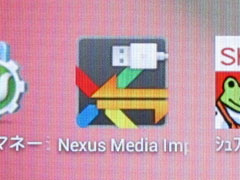 また、外付けのストレージからファイルを読み込むには、「Nexus Media Importer」というアプリのインストールが必要です。Nexus 7の場合、ESファイルエクスプローラーやアストロファイルマネージャーなど、通常のファイルマネージャー系のアプリでは、外付けのストレージのファイルを読み込めないためです。 また、外付けのストレージからファイルを読み込むには、「Nexus Media Importer」というアプリのインストールが必要です。Nexus 7の場合、ESファイルエクスプローラーやアストロファイルマネージャーなど、通常のファイルマネージャー系のアプリでは、外付けのストレージのファイルを読み込めないためです。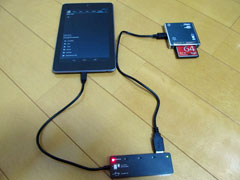 まずは3種類ほどカードリーダーを使って、CFカード(コンパクトフラッシュ)、SDカード、microSDHCカードが使えるかをチェックしてみました。いずれの場合も「Nexus Media Importer」で正常に中身を見ることができたのと、Nexus 7本体へのファイルインポートも正常にできました。外付けストレージについてはリードオンリーなので、残念ながら直接書き込みをすることはできません(Nexus本体へのファイルコピーは可能です)。 まずは3種類ほどカードリーダーを使って、CFカード(コンパクトフラッシュ)、SDカード、microSDHCカードが使えるかをチェックしてみました。いずれの場合も「Nexus Media Importer」で正常に中身を見ることができたのと、Nexus 7本体へのファイルインポートも正常にできました。外付けストレージについてはリードオンリーなので、残念ながら直接書き込みをすることはできません(Nexus本体へのファイルコピーは可能です)。※他の方のブログ記事などを読むと、USBメモリーもサポートしているみたいですが、我が家にはUSBメモリーが無く、こちらはテストできませんでした。 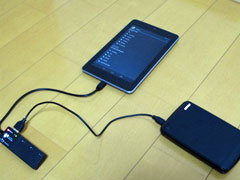 ポータブルHDD(BUFFALO製 HD-PEB1.0TU2-BK) ポータブルHDD(BUFFALO製 HD-PEB1.0TU2-BK) は、「U2HS-MB01-4SBK」にACアダプターを取り付けることで正常に認識しました。ACアダプターなしでは電力が足りないようで、HDDのモーターが断続的に動いたり止まったりするような音が聞こえてきて、Nexus 7上でも正常に認識されませんでした。 は、「U2HS-MB01-4SBK」にACアダプターを取り付けることで正常に認識しました。ACアダプターなしでは電力が足りないようで、HDDのモーターが断続的に動いたり止まったりするような音が聞こえてきて、Nexus 7上でも正常に認識されませんでした。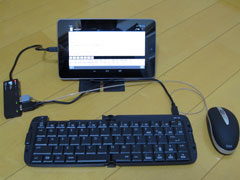 キーボードとマウスを同時接続に接続してみたところ、画面にマウスカーソルが表示されて、キーボードでの日本語入力も問題なくできました。キーボードはリュウドの「RBK-500U」 キーボードとマウスを同時接続に接続してみたところ、画面にマウスカーソルが表示されて、キーボードでの日本語入力も問題なくできました。キーボードはリュウドの「RBK-500U」 ですが、画面を立てられるホルダーが付いていて、ノートパソコンのような感覚で使えます。 ですが、画面を立てられるホルダーが付いていて、ノートパソコンのような感覚で使えます。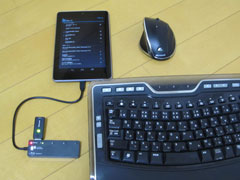 デスクトップPC用に使っているワイヤレスキーボード&マウス「Microsoft Wireless Laser Desktop 7000」も正常に動作しました。 デスクトップPC用に使っているワイヤレスキーボード&マウス「Microsoft Wireless Laser Desktop 7000」も正常に動作しました。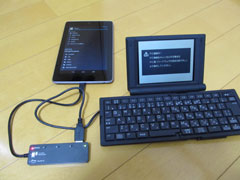 ポメラ(pomera DM20) ポメラ(pomera DM20) を接続したところ、ポメラで作成したテキストファイル一覧が表示されました。 を接続したところ、ポメラで作成したテキストファイル一覧が表示されました。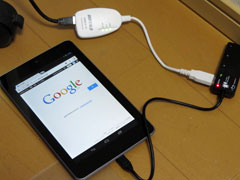 有線LANアダプター(BUFFALO製 LUA2-U2-ATX)も接続してみました。これについてはあまり期待していなかったのですが、なんとしっかりと動作します。Nexus 7を機内モードに設定しても、しっかりWeb閲覧ができました。 有線LANアダプター(BUFFALO製 LUA2-U2-ATX)も接続してみました。これについてはあまり期待していなかったのですが、なんとしっかりと動作します。Nexus 7を機内モードに設定しても、しっかりWeb閲覧ができました。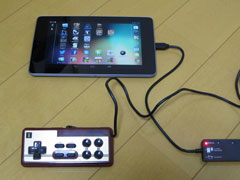 これもあまり期待していなかったのですが、ゲームコントローラー(BUFFALO製 BGC-FC801) これもあまり期待していなかったのですが、ゲームコントローラー(BUFFALO製 BGC-FC801) を接続したところ、しっかりと動作しました。十字ボタンでアイコンを選択、トリガーボタンでアプリを開くところまで操作可能です。残念ながら文字入力はできません。エミュレーター系のアプリにも対応しているようで、レトロゲーム好きの人にとっても嬉しいのではないでしょうか。 を接続したところ、しっかりと動作しました。十字ボタンでアイコンを選択、トリガーボタンでアプリを開くところまで操作可能です。残念ながら文字入力はできません。エミュレーター系のアプリにも対応しているようで、レトロゲーム好きの人にとっても嬉しいのではないでしょうか。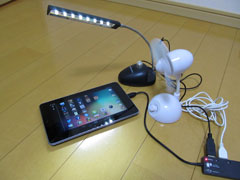 LEDライト LEDライト と扇風機 と扇風機 を同時に接続してみましたが、どちらも問題なく動作しました。ポータブルHDDを動かせる程ではないものの、それなりの電力供給はあるようです。 を同時に接続してみましたが、どちらも問題なく動作しました。ポータブルHDDを動かせる程ではないものの、それなりの電力供給はあるようです。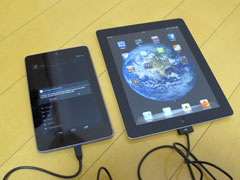 最後に禁断のiPad(第3世代)との接続です。イメージファイル位は表示されるのかと思いましたが、残念ながら"A device not supported .. (サポートされていないデバイス)"のエラーが出てしまい、何も表示されませんでした。ちなみにGalaxy S2を接続しても同じエラーが発生します。 最後に禁断のiPad(第3世代)との接続です。イメージファイル位は表示されるのかと思いましたが、残念ながら"A device not supported .. (サポートされていないデバイス)"のエラーが出てしまい、何も表示されませんでした。ちなみにGalaxy S2を接続しても同じエラーが発生します。その他、USBスピーカー・マイクも2機種接続してみましたが、どちらも正常に動作しませんでした。CD/DVDドライブやWebカメラも正常に認識されませんでした。 以前テストをしたGalaxy S2と比較すると、Nexus 7は同じAndroidでありながら、対応するUSB機器がだいぶ増えたように思います。特に有線LANアダプターとゲームコントローラーが使えるのには驚きました。これだけ拡張性があると、多様な使い方が可能になりますね。
Android関連記事(リンク一覧): Headwolf(ヘッドウルフ) WPad7 11インチ Androidタブレット / Google Pixel 7 Proの望遠カメラ / Chuwi(ツーウェイ) HiPad X 10インチ(10.1インチ) Androidタブレット / Xperia 5 II(ソニー)とRakuten UN-LIMIT VI(楽天モバイル) / 息子のスマートフォンを買い替え(Google Pixel 5 - 他機種との写真画質比較) / ...(記事連続表示)
Nexus 7 32GBモデルを購入(自炊PDFの閲覧)名前: 小川 邦久 リンク: http://kunisan.jp/ 日付: 2012年12月8日 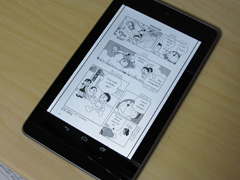 先日のことですが、ちょっとしたことから急に「7インチタブレットを購入しよう」ということになりました。 先日のことですが、ちょっとしたことから急に「7インチタブレットを購入しよう」ということになりました。候補としてはiPad mini、Kindle Fire HD、Nexus 7とあったのですが、まずは最低条件として「ストレージが32GBがあること」というのがありました。これは手持ちの自炊PDFの合計サイズが15GB程度(300ファイル程度)あるためで、これを一度に入れてしまいたかったからです。 基本的にはどの機種もストレージについては問題ありませんでしたが、iPad miniの32GBモデルは他機種に比べて価格が極端に高く、また解像度の面でやや見劣りすることから、まず最初に候補から外れました。続いてKindle Fire HDですが、OSがAndroidベースであるものの、Google Playが使えないなど独自にカスタマイズされたものであり、その辺りでやや不安を感じたので(発売前ということもありましたが)、結局消去法的にNexus 7の32GBモデルを買うことに決定しました。 Androidの7インチタブレットと言えば、昨年の今頃に東芝のREGZA Tablet AT3S0/35Dを購入したのですが、充電用ケーブルが独自仕様で扱いづらかったことと(さらに充電用とデータ転送用のケーブルが別々になっていました)、何となく動作が緩慢だったこともあり、「これは使えない」という判断で、購入から数カ月でオークションで売却してしまいました。そんな失敗もあったのですが、Nexus 7についてはあまり悪い意見を聞かなかったことから、ほとんど躊躇なくGoogle Playのサイトで注文してしまいました。 Nexus 7については、1年前に購入した東芝のタブレットに比べて、CPUのスピードの差もあると思いますが、動作は快適に感じます。「戻る」「ホーム」などのボタンも画面一番下の分かりやすい位置にあり、また国産のAndroid機にありがちな、不快とも言える大量のプリインストールアプリもありません。何よりもUSB-micro USBケーブル1本で、充電とデータ転送が同時にできるのは嬉しい限りです(これが当たり前ではありますが)。 ハードウェアの機能は基本的に満足していますが、唯一「microSDスロットがあれば…」と思ったりもしました。まあ、内部ストレージの32GBがあれば当面は足りそうなので、この点はそれほど深刻には考えていません。 私のNexus 7のメイン用途は「自炊PDFの閲覧」ということで、手持ちの第3世代iPadと比較してみます。PDFビューワーとして、iPadは定番の「i文庫HD」、Nexus 7は個人的にお気に入りの「ezPDF Reader」がインストールされています。 ・動作(サクサク度)はカラー画像ならiPad(Nexusは特に高解像度で重い)、モノクロ画像ならNexus(i文庫HDではモノクロ画像の閲覧が重い)。 ・色の鮮明さはiPad(Nexusの画面は色合いがやや淡い感じ)。 ・画面の大きさはiPad(Nexusは横画面で見開きにすると、文字が小さすぎて読みづらい)。 ・本体軽さはNexus(iPadは通勤電車ではキツい)。 ・ファイル転送はNexusが楽(iPadはiTunes経由かFTP経由でやや面倒) ・操作性はどちらも良好(慣れればどちらも使いやすい)。 ・バッテリー持ちはどちらも良好。 トータルではどちらも甲乙つけがたいのですが、カバンに入れて持ち歩くなら、やはりiPadの半分近くの重量のNexus 7ということになると思います。 まだ購入したてで十分に使いこなしているわけではありませんが、これから時間をかけて色々とやってみようと思います。
Android関連記事(リンク一覧): Headwolf(ヘッドウルフ) WPad7 11インチ Androidタブレット / Google Pixel 7 Proの望遠カメラ / Chuwi(ツーウェイ) HiPad X 10インチ(10.1インチ) Androidタブレット / Xperia 5 II(ソニー)とRakuten UN-LIMIT VI(楽天モバイル) / 息子のスマートフォンを買い替え(Google Pixel 5 - 他機種との写真画質比較) / ...(記事連続表示)
FIFA 13 by EA SPORTS(iPad)に出てくる日本人選手の顔名前: 小川 邦久 リンク: http://kunisan.jp/ 日付: 2012年11月18日 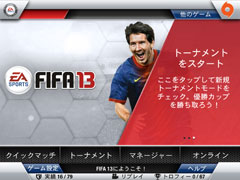 サッカーをあまり知らない私でも面白いと思うサッカーゲーム「FIFAシリーズ」ですが、最新の「FIFA 13 by EA SPORTS」iOS版が、今年の9月に発売されました。私が購入したのは、それから1ヶ月ほど経ってからですが、やはり面白さは相変わらずです。 サッカーをあまり知らない私でも面白いと思うサッカーゲーム「FIFAシリーズ」ですが、最新の「FIFA 13 by EA SPORTS」iOS版が、今年の9月に発売されました。私が購入したのは、それから1ヶ月ほど経ってからですが、やはり面白さは相変わらずです。「相変わらず」と言えば、世界の有名サッカーリーグや各国代表チームが登録されているのに、ライセンスの関係で日本のJリーグや日本代表チームが入っていないのが残念で仕方ないです。このゲームの内容で日本のチームが入っていれば、今まであまりサッカーに興味がなかった人も、本物のサッカーに興味を持つようになるかもしれません。私も、将来ライセンスの問題がクリアになって、FIFAシリーズで日本のチームが選択できるようになることを望んでいる一人であります。ちなみに、海外リーグで活躍する日本人選手は、本作でもしっかりと登場します。 操作は前作の「FIFA 12」で慣れていれば、違和感なく遊ぶことができます。私はあまりうまく使うことができないのですが、「スキルムーブ」ボタンを使って、色々なトリックを選ぶことができるようです。 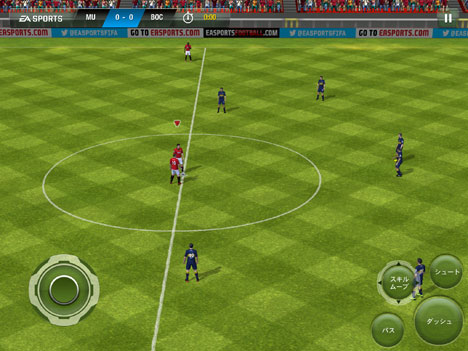 [ FIFA 13ゲーム画面: 「スキルムーブ」ボタンを使えば楽しさアップ ] FIFAシリーズと言えば、「選手の顔があまり似ていない」という声がよく聞かれます。確かに調べてみた限り、日本人選手の顔は「うーん…」という印象です。以下、ゴール直後のシーンのスクリーンショットです。 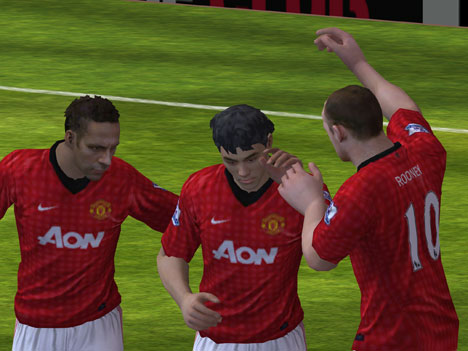 [ マンチェスター・ユナイテッドの香川(真ん中)? ] 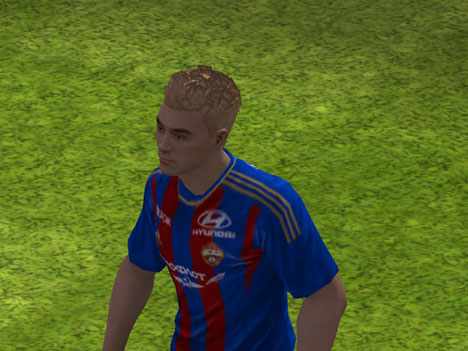 [ CSKAモスクワの本田? ]  [ インテルナツィオナーレの長友(左)? ] 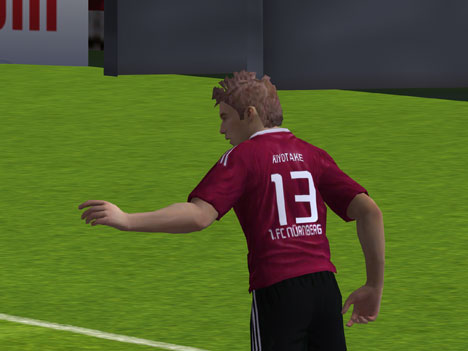 [ FCニュルンベルクの清武? ] 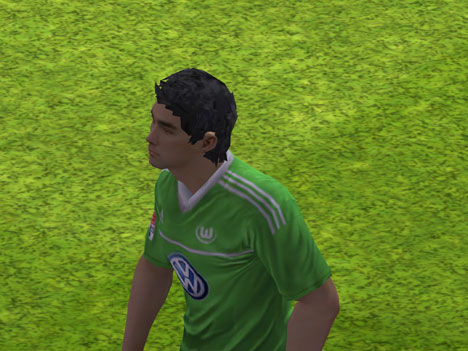 [ VfLヴォルフスブルクの長谷部? ]  [ VfBシュトゥットガルトの岡崎(真ん中)? ] 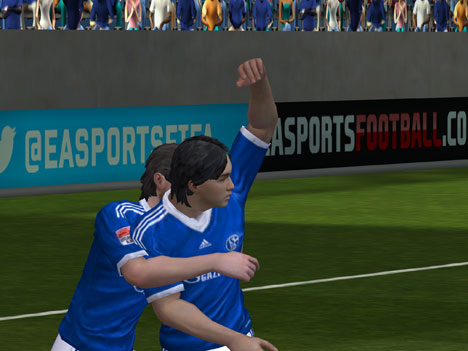 [ シャルケ04の内田(右)? ] ただ、海外の超一流選手に関しては、顔の完成度も高いです。 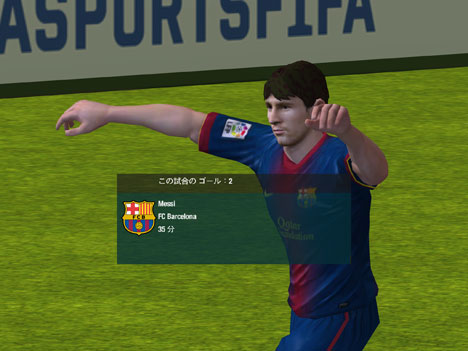 [ FCバルセロナのメッシ ] 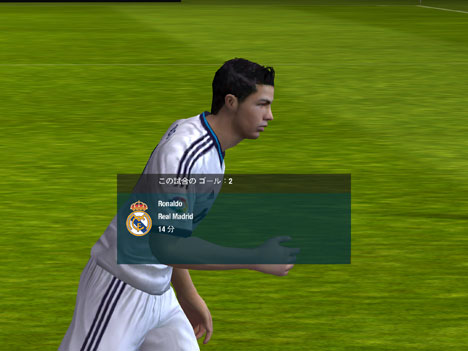 [ レアル・マドリードのクリスティアーノ・ロナウド ]  [ マンチェスター・ユナイテッドのルーニー ] 何しろ、サッカー好きにもそうでない人にもお勧めできる「FIFA 13 by EA SPORTS」です。 →iTunes StoreでFIFA 13 by EA SPORTSの詳細をチェック iPad関連記事(リンク一覧): 「ベースボールLIVE」をテレビで見る(iPad ProをHDMI接続) / 11インチiPad Pro(第2世代)とMagic KeyboardとSmart Folio / 5年ぶりにiPad購入 - iPad Air(Wi-Fi64GBモデル)とApple Pencil / Satechi 1台同時 5ポートUSB充電ステーション / iPad Air用スタンド - サンワダイレクト 200-STN005 / ...(記事連続表示)
※該当の記事タイトル一覧はリンク一覧から参照できます。
■ ホームへ
|