- その他リンク - Web管理 - Android - プチコン4 - ニンテンドー - 家電製品 - 科学・技術 - 英語学習 - ミュージック - 家族でお出かけ - 石神井周辺情報 - 体調管理と健康 - ランニング - スキー - 野球観戦 - ニュースな記事
©1999 KUNISAN.JP
|

※該当の記事タイトル一覧はリンク一覧から参照できます。
プチコン4 SmileBASIC名前: 小川 邦久 リンク: https://kunisan.jp 日付: 2019年8月11日  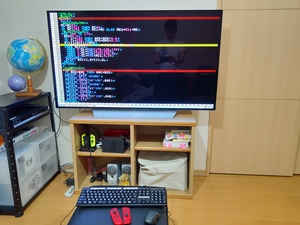 2ヶ月ほど前にSwitchの「プチコン4 SmileBASIC」を購入したものの、なかなか時間がなくてゲームが作れなかったのですが、ようやく今日まとまった時間があったので、超シンプルなシューティングゲームを作ってみました…。 2ヶ月ほど前にSwitchの「プチコン4 SmileBASIC」を購入したものの、なかなか時間がなくてゲームが作れなかったのですが、ようやく今日まとまった時間があったので、超シンプルなシューティングゲームを作ってみました…。と、プチコンを全く知らない人からすると、「Switchでゲーム作成?」となると思います。プチコンは1980年代風のBASIC(コンピューター言語の一種)を使ってゲームが作成できるソフトで、Switch版の「プチコン4 SmileBASIC」は、今年の5月からダウンロード配信が開始されています。作成したゲームプログラムはサーバーにアップの上、公開することもできます。他の人が作ったゲームも楽しく遊べてしまいます。ちなみに、キーボードやマウスをSwitchにUSB接続することも可能で、私は「SmileBASIC専用キーボード+マウス」を使っています。付属のシールを貼ると、ファンクションキーの機能が分かりやすいです。 今日作成したシューティングゲーム「いんせきゲーム」は、スティックで自機を動かし、Aボタンで弾を発射、隕石を避けたり破壊したりするというシンプルゲームです。背景は星が流れるだけで、パワーアップアイテムもなく、敵キャラも隕石1種類しかありません。はっきり言ってすぐに飽きてしまいます…。 ちなみに、プログラムはサーバーにアップして公開もしています(公開キー: 4ED3E8E4V)。動画もYouTubeにアップしています。 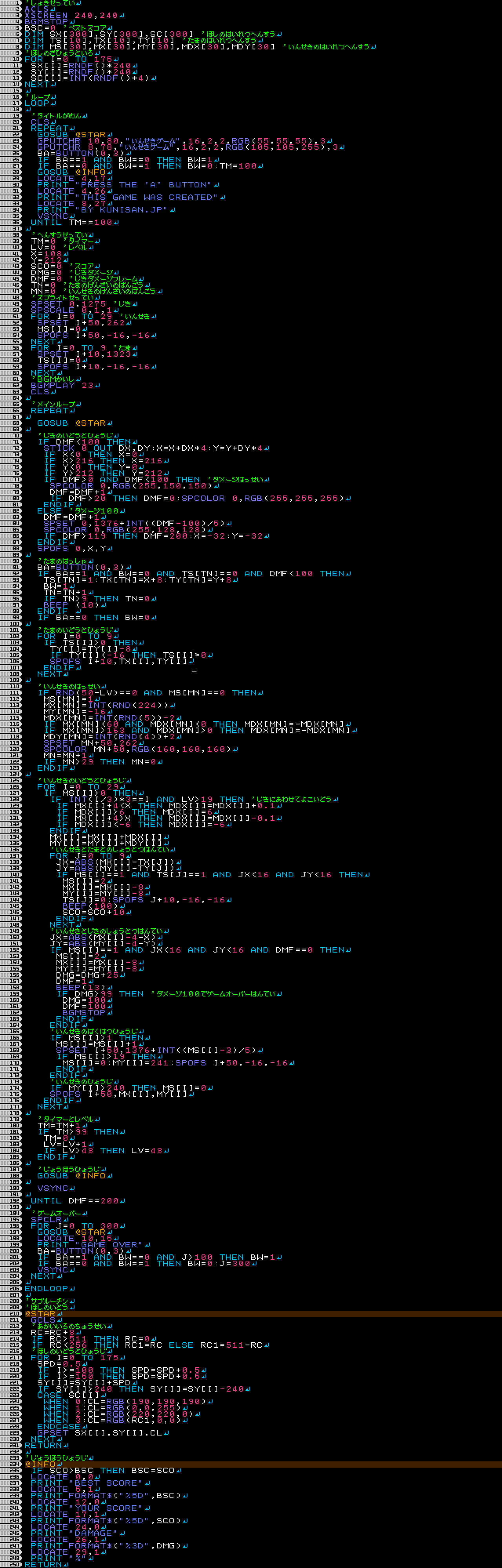 右の画像をクリックすると、「いんせきゲーム」のプログラムがポップアップで出てきます。BASIC言語や他のコンピューター言語に馴染みのある方なら、初見でも「ああこんな感じなのか」と理解できるかと思います。スプライト、グラフィック、効果音、BGM、配列変数、サブルーチンなどを一通り使っています。背景の星の3重スクロールはグラフィック画面を3面用意しているわけでは無く、176個分のドットを毎秒60回書き直すという荒業で処理しています。 右の画像をクリックすると、「いんせきゲーム」のプログラムがポップアップで出てきます。BASIC言語や他のコンピューター言語に馴染みのある方なら、初見でも「ああこんな感じなのか」と理解できるかと思います。スプライト、グラフィック、効果音、BGM、配列変数、サブルーチンなどを一通り使っています。背景の星の3重スクロールはグラフィック画面を3面用意しているわけでは無く、176個分のドットを毎秒60回書き直すという荒業で処理しています。BASIC言語なのに、こんな感じで背景を描写し、敵キャラを数十個同時に動かし、自機や弾との当たり判定も含めて「余裕」で動いてしまうのは、時代の流れを感じてしまいます。私が34年前に使っていたPC-6001mkIIはBASICではキャラクター1つを動かすのにも一苦労(文字を動かすならなんとか…)、32年前に購入したX68000は処理速度がだいぶ上がったものの、X-BASICからコンパイラーを使ってマシン語化したものでも、10個以上キャラクターが動くようなものは動作が厳しかったです。 時間があればプチコン4で大作ゲームを作りたい位なのですが、中々まとまった時間が取れないこともあるので、また時折ミニゲームを作ってアップできればと思っています。 プチコン4関連記事(リンク一覧): 笑って!ダミーちゃん - プチコン4でマイナーキャラの掘り起こしゲーム / あけましておめでとうございます(2026年) / インテリ君の英語遊び MLB中継編 - プチコン4で野球/ベースボール英語の学習ゲーム / A-TO-Z DASH - プチコン4でテキストベースのシンプルアクションゲーム / おばあさんが坂を駆け上がるゲーム - プチコン4でドリフの坂道コントをヒントにしたシンプルゲーム / ...(記事連続表示) 関連カテゴリー: ニンテンドー関連記事, プチコン4関連記事
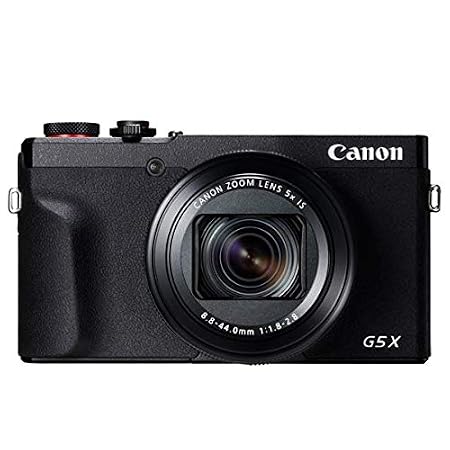
Canon(キヤノン) PowerShot G5 X Mark II名前: 小川 邦久 リンク: https://kunisan.jp 日付: 2019年8月10日 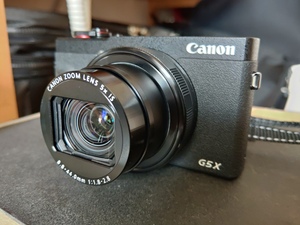 3年半前に購入したPanasonic LUMIX DMC-TX1は、雨の日など少し暗い場面での撮影でシャッター速度が遅くなりがちで、ちょっとした手振れが気になるようになってきました。TX1については光学ズーム10倍(35mmフィルム換算で25-250mm)の機能がある反面、絞りが開放でF2.8と他の1インチサイズ(センサーサイズ)のコンデジに比べると暗めになってしまっていることが一因です。当初は野球観戦などでズーム機能の優先順位が高かったのですが、現在は野球観戦の頻度が減って、代わってPIXTAへの写真投稿などでクオリティーの高さの必要性が増してきていました。加えて今年の2月にTX1を修理に出して以来、絞りを最小値にした場合に画像の右端が少しぼやけ気味になってしまいました(故障と言えるレベルなのか分かりません)。そんなこともあって、タイミング的にもそろそろメインのカメラを買い替えないといけない時期だとは思っていました。 3年半前に購入したPanasonic LUMIX DMC-TX1は、雨の日など少し暗い場面での撮影でシャッター速度が遅くなりがちで、ちょっとした手振れが気になるようになってきました。TX1については光学ズーム10倍(35mmフィルム換算で25-250mm)の機能がある反面、絞りが開放でF2.8と他の1インチサイズ(センサーサイズ)のコンデジに比べると暗めになってしまっていることが一因です。当初は野球観戦などでズーム機能の優先順位が高かったのですが、現在は野球観戦の頻度が減って、代わってPIXTAへの写真投稿などでクオリティーの高さの必要性が増してきていました。加えて今年の2月にTX1を修理に出して以来、絞りを最小値にした場合に画像の右端が少しぼやけ気味になってしまいました(故障と言えるレベルなのか分かりません)。そんなこともあって、タイミング的にもそろそろメインのカメラを買い替えないといけない時期だとは思っていました。ズーム機能は抑えてでも明るいレンズの1インチサイズのコンデジが欲しいと思っていたところ、いいタイミングでCanon(キヤノン)のPowerShot G5 X Mark IIが発売されました。光学ズームは5倍(35mmフィルム換算で24-120mm)とTX1に比べて低くなってしまいますが、開放F値は広角F1.8でTX1の約2.4倍の明るさになり、手振れのリスクが抑えられそうです。もちろん「ボケ」も表現しやすくなります。そんな感じで、G5 X Mark IIをアマゾンで購入してしまいました。 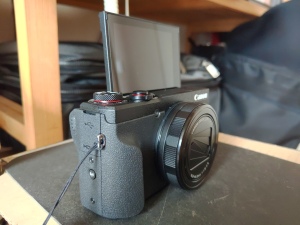 まず、G5 X Mark IIとTX1との外観上の大きな違いですが、G5 X Mark IIは液晶モニターが上に180度チルトするので、自撮りが可能です。下にもチルトするので、手を上に伸ばして撮影するのにも便利です。 まず、G5 X Mark IIとTX1との外観上の大きな違いですが、G5 X Mark IIは液晶モニターが上に180度チルトするので、自撮りが可能です。下にもチルトするので、手を上に伸ばして撮影するのにも便利です。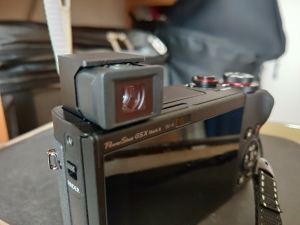 ビューファインダーは手動でポップアップさせて、さらに指でレンズを少し引き出すことで使用することができます。この操作を「面倒」と否定的にとらえる人も多いのですが、私は普段引っ込んでいる方が好みです。TX1では固定のビューファインダーだったものの、指がビューファインダー用のセンサーに触れて背面のモニター画面が消えるなどして、誤動作することがありました。ちなみに、ビューファインダーは通常ほとんど使いませんが、晴天のスキー場など周りが明るい所では液晶画面が見づらくなるので、ビューファインダーがあると重宝します。 ビューファインダーは手動でポップアップさせて、さらに指でレンズを少し引き出すことで使用することができます。この操作を「面倒」と否定的にとらえる人も多いのですが、私は普段引っ込んでいる方が好みです。TX1では固定のビューファインダーだったものの、指がビューファインダー用のセンサーに触れて背面のモニター画面が消えるなどして、誤動作することがありました。ちなみに、ビューファインダーは通常ほとんど使いませんが、晴天のスキー場など周りが明るい所では液晶画面が見づらくなるので、ビューファインダーがあると重宝します。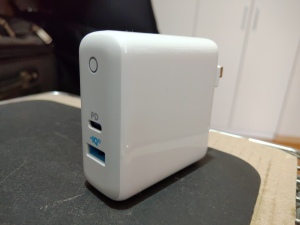 充電は付属の専用バッテリー充電器を用いるのが基本で、普通のUSB-Cケーブルと接続しても充電できません。ただ、専用バッテリー充電器は旅行では荷物がかさばってしまうのと、バッテリーパック(NB-13L)を2個常備しておかないと不便なこともあって、できるだけUSB充電をしたいと思っていました。専用のUSB電源アダプター(PD-E1)を使うとUSB充電ができるのですが、価格が高いのとこれも荷物がかさばってしまうので躊躇していました。ただ、調べたところUSB PD対応の充電器とケーブルがあれば基本的にOKだったので、Anker製の充電器とケーブルを購入してみました。問題なく使えています。 充電は付属の専用バッテリー充電器を用いるのが基本で、普通のUSB-Cケーブルと接続しても充電できません。ただ、専用バッテリー充電器は旅行では荷物がかさばってしまうのと、バッテリーパック(NB-13L)を2個常備しておかないと不便なこともあって、できるだけUSB充電をしたいと思っていました。専用のUSB電源アダプター(PD-E1)を使うとUSB充電ができるのですが、価格が高いのとこれも荷物がかさばってしまうので躊躇していました。ただ、調べたところUSB PD対応の充電器とケーブルがあれば基本的にOKだったので、Anker製の充電器とケーブルを購入してみました。問題なく使えています。あと、TX1は電源のオン・オフがダイヤル式だったため、ポケットの中で不用意にダイヤルが回って電源が勝手に入ってしまうことがありましたが(特にここ最近はダイヤルが柔らかくなって誤作動が増えていました)、G5 X Mark IIはボタンを押すタイプなのでそういった誤作動は起きづらいと思っています。 続いて本題とも言える画質についてです。できればTX1とG5 X Mark IIの画質を並べて比較したい所ですが、手持ちのTX1については上記の通り不具合(のようなもの)が認められるため、TX1自体に変な印象を持たれてしまうと嫌なので、ここではG5 X Mark IIの画像のみアップしておきます。これより下の写真はクリックするとオリジナルの画像が表示されます。  [ AUTO / ズーム無し / F4.5 / 1/1600秒 / ISO 125 ]  [ 絞り優先 / ズーム無し / F1.8 / 1/1250秒 / ISO 125 ]  [ 絞り優先 / 光学5倍ズーム / F2.8 / 1/400秒 / ISO 160 ]  [ 絞り優先 / 光学5倍+デジタル4倍ズーム / F2.8 / 1/400秒 / ISO 160 ]  [ 絞り優先 / ズーム無し / F1.8 / 1/1250秒 / ISO 125 ]  [ 絞り優先 / ズーム無し / F11 / 1/60秒 / ISO 250 ] 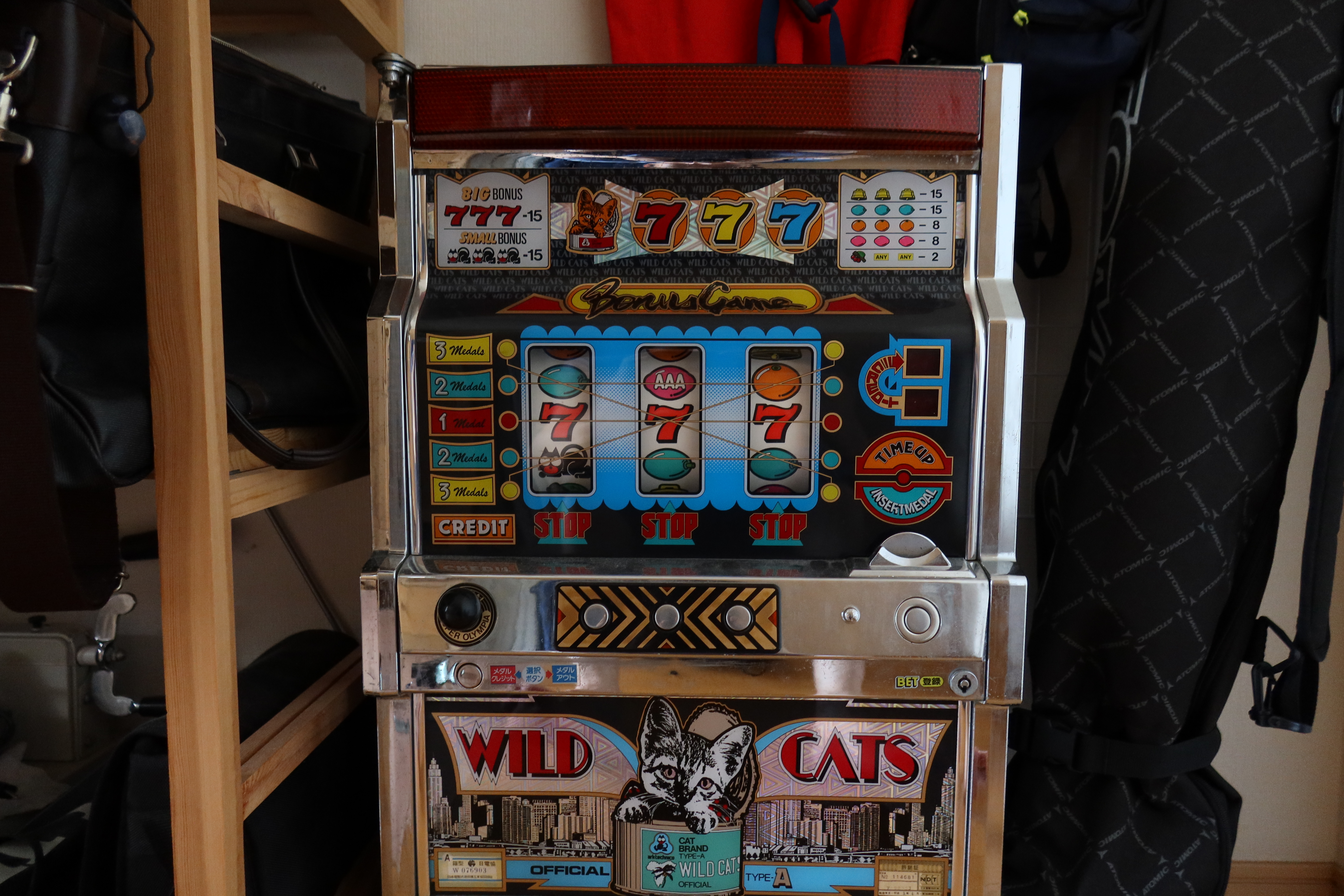 [ AUTO / ズーム無し / F1.8 / 1/30秒 / ISO 800 ] 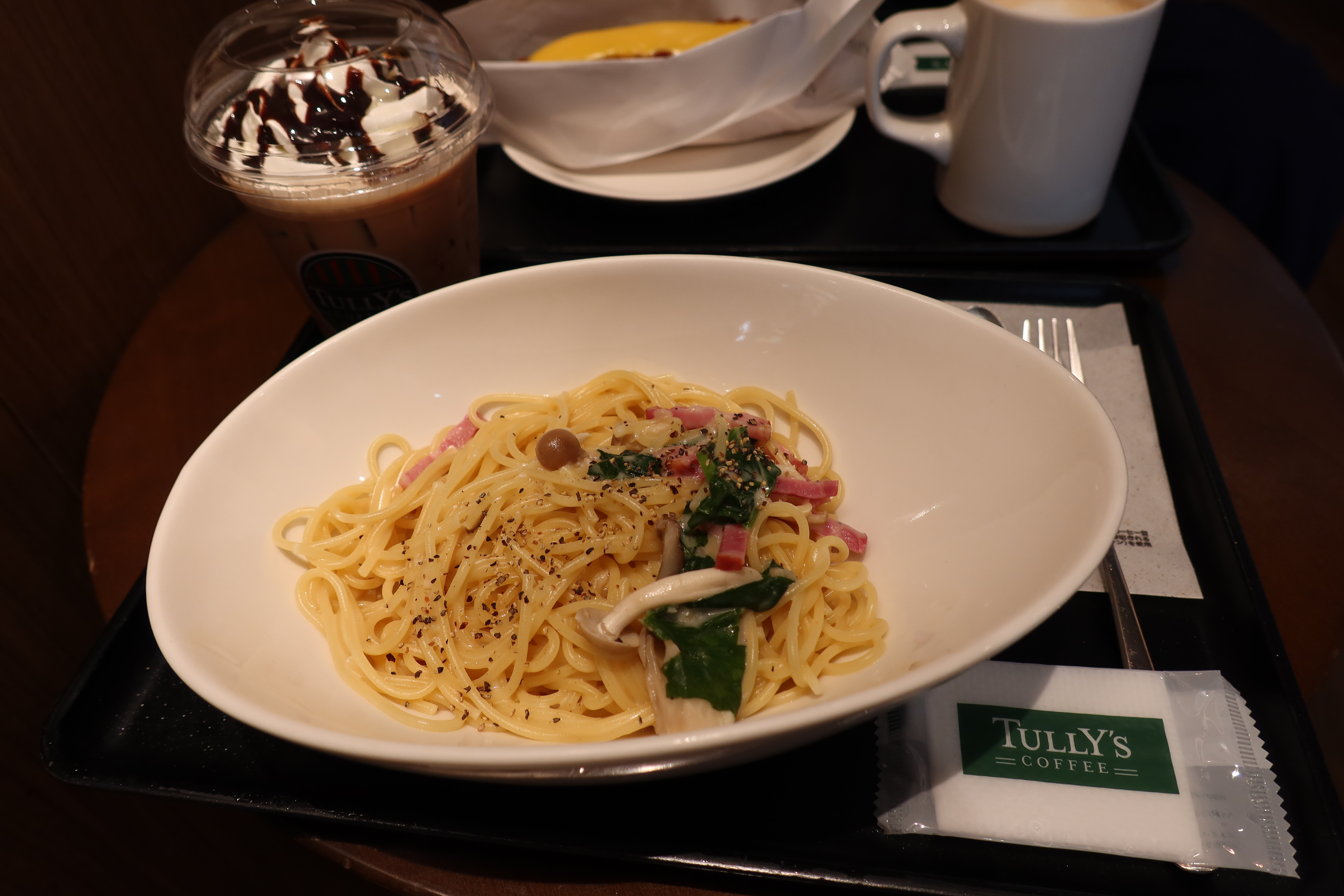 [ AUTO / ズーム無し / F2.5 / 1/60秒 / ISO 125 ] G5 X Mark IIはTX1と比較して色合いが全般的に綺麗に感じるのと、撮影の際の操作も比較的シンプルで分かりやすいです。特にやや暗めの所ではTX1に比べてISOやシャッター速度で優位性があり、ノイズや手振れのリスクも低減されます。 逆にTX1と比べて少し不便になったと感じる点が2点あります。 ・「スポット1点AF」の範囲が「点」ではなく少し広いので、対象が小さい場合には焦点を合わせづらい。 ・AUTOモードで水準器が出ない。追尾AFだと水準器が出ない仕様で、AUTOモードでは追尾AFオンで固定されているため。 G5 X Mark IIには「AF+MF」という機能があって、AFで焦点を合わせづらい場合には、シャッターボタンを半押しにしながら前面のリングを回すことで、手動で焦点を合わせることができます。一応この機能があるので、被写体が小さかったり、金網の向こうの人物を取ったりする時など、焦点を合わせづらいような場面でも、わざわざモードを変えずに焦点を調節することが可能です。 あと、動画撮影については解像度(1920x1080または1280x720)とFPS(29.97または59.94)の選択ができるだけで、高速撮影のような特殊な機能はありません。ただ、TX1でも普通の動画撮影しかしなかったので、まあこれで十分です。 PowerShot G5 X Mark IIはまだ使用時間は長くないですが、トータルでは非常に良い印象のカメラです。これからも国内外の色々な所に旅行に行くつもりでいますが、旅先での撮影が楽しみです。 カメラ関連記事(リンク一覧): Canon(キヤノン) PowerShot G5 X Mark II / Panasonic LUMIX DMC-TX1のHDR機能 / Panasonic LUMIX DMC-TX1の修理 / GoPro HERO5 Sessionで動画撮影(ガーラ湯沢にて) / Panasonic LUMIX DMC-TX1のレンズ内部にホコリ(ゴミ) / ...(記事連続表示)
ファイルマネージャー+ (Android用ファイルエクスプローラー)名前: 小川 邦久 リンク: https://kunisan.jp 日付: 2019年7月24日  先日、Lenovoのタブレットを購入してセットアップ作業をしていた際に、今まで使っていた「ESファイルエクスプローラー」というアプリが、GooglePlayから消えてしまったことを知りました。消えてしまった理由については色々とあるようですが、詳しく知りたい方はGoogleで調べてみてください。いずれにしても新たにAndroid用のファイルエクスプローラーを探さなければならず、「とりあえず」ということで、GooglePlay上で評価の高かった「ファイルマネージャー+」というアプリをインストールすることにしました。 先日、Lenovoのタブレットを購入してセットアップ作業をしていた際に、今まで使っていた「ESファイルエクスプローラー」というアプリが、GooglePlayから消えてしまったことを知りました。消えてしまった理由については色々とあるようですが、詳しく知りたい方はGoogleで調べてみてください。いずれにしても新たにAndroid用のファイルエクスプローラーを探さなければならず、「とりあえず」ということで、GooglePlay上で評価の高かった「ファイルマネージャー+」というアプリをインストールすることにしました。Lenovoのタブレットは別のアプリで問題があって既に手放してしまいましたが、手持ちのASUSのスマホとタブレットの両方にファイルマネージャー+をインストールしました。インストールした状態では広告が邪魔なので、500円を支払って広告を表示しないようにもしました。 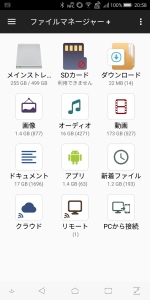 アプリを開くとホーム画面が出てきます。右のスクリーンショットはROG Phoneなので、メインストレージが巨大(表示は499GB)です。SDカードを差し込んでいないので「利用できません」と出ていますが、スマホでもタブレットでもSDカードを差し込むと、しっかりと使用量と総容量が出てきます。クラウドストレージ、リモート(FTP、サーバー接続等)、PCからのファイルダウンロード(ブラウザーでFTP接続)なども利用できます。 アプリを開くとホーム画面が出てきます。右のスクリーンショットはROG Phoneなので、メインストレージが巨大(表示は499GB)です。SDカードを差し込んでいないので「利用できません」と出ていますが、スマホでもタブレットでもSDカードを差し込むと、しっかりと使用量と総容量が出てきます。クラウドストレージ、リモート(FTP、サーバー接続等)、PCからのファイルダウンロード(ブラウザーでFTP接続)なども利用できます。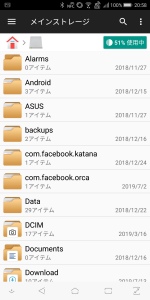 メインストレージを開いてみました。フォルダー名の所をタップするとフォルダーを開けます。フォルダーアイコンの所をタップするか、フォルダー名の所を長押しタップすると、フォルダー操作(コピー、移動、名前の変更、削除など)ができます。 メインストレージを開いてみました。フォルダー名の所をタップするとフォルダーを開けます。フォルダーアイコンの所をタップするか、フォルダー名の所を長押しタップすると、フォルダー操作(コピー、移動、名前の変更、削除など)ができます。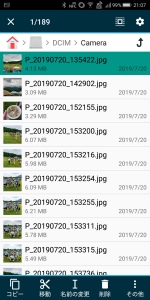 DICMフォルダー→Cameraフォルダーと開いてみました。画像ファイルが並んでいます。ファイル名の所をタップするとファイル(画像)を開けます。アイコンの所をタップするか、ファイル名を長押しタップすると、ファイル操作(コピー、移動、名前の変更、削除など)ができます。ちなみに、右上の四角のボタンをタップすると、「全部選択」ができます。 DICMフォルダー→Cameraフォルダーと開いてみました。画像ファイルが並んでいます。ファイル名の所をタップするとファイル(画像)を開けます。アイコンの所をタップするか、ファイル名を長押しタップすると、ファイル操作(コピー、移動、名前の変更、削除など)ができます。ちなみに、右上の四角のボタンをタップすると、「全部選択」ができます。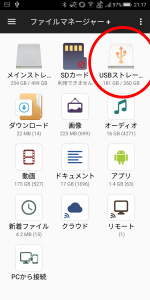 USBストレージを差し込むと、ホーム画面に「USBストレージ」のアイコンが現れます。中身のフォルダ操作、ファイル操作は上記同様です。USBストレージを取り外すには、アイコンを長押しタップ→「設定」をタップ→「取り出し」をタップの流れでできます。 USBストレージを差し込むと、ホーム画面に「USBストレージ」のアイコンが現れます。中身のフォルダ操作、ファイル操作は上記同様です。USBストレージを取り外すには、アイコンを長押しタップ→「設定」をタップ→「取り出し」をタップの流れでできます。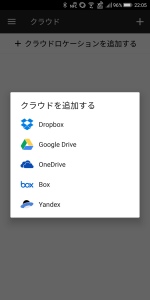 ホーム画面から「クラウド」をタップ、「クラウドロケーションを追加する」をタップすると出てくるメニューです。Dropbox、Google Drive、OneDrive、Box、Yandexから選択できます。私はクラウドストレージは利用していないので、状況はよくわかりません。 ホーム画面から「クラウド」をタップ、「クラウドロケーションを追加する」をタップすると出てくるメニューです。Dropbox、Google Drive、OneDrive、Box、Yandexから選択できます。私はクラウドストレージは利用していないので、状況はよくわかりません。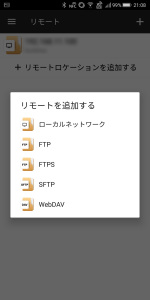 ホーム画面から「リモート」をタップ、「リモートロケーションを追加する」をタップすると出てくるメニューです。ローカルネットワーク(サーバー、NAS等)、FTP、FTPS、SFTP、WebDAVから選択できます。我が家ではスマホやタブレットとNASを接続していて、とても便利に使っています。 ホーム画面から「リモート」をタップ、「リモートロケーションを追加する」をタップすると出てくるメニューです。ローカルネットワーク(サーバー、NAS等)、FTP、FTPS、SFTP、WebDAVから選択できます。我が家ではスマホやタブレットとNASを接続していて、とても便利に使っています。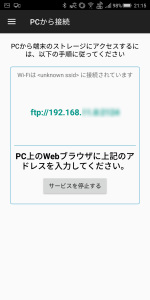 ホーム画面から「PCから接続」をタップ、サービスを開始した後の画面です。表示されるアドレスを、同じネットワーク内にあるパソコンのブラウザーのアドレスバーに入力すると、FTP経由でスマホやタブレットのファイルをPCにダウンロードできます。ただ、パソコン上では画像ファイルのサムネイルが出てこないので、ファイルの種類によっては不便に感じるかもしれません。 ホーム画面から「PCから接続」をタップ、サービスを開始した後の画面です。表示されるアドレスを、同じネットワーク内にあるパソコンのブラウザーのアドレスバーに入力すると、FTP経由でスマホやタブレットのファイルをPCにダウンロードできます。ただ、パソコン上では画像ファイルのサムネイルが出てこないので、ファイルの種類によっては不便に感じるかもしれません。慣れてしまうと「ファイルマネージャー+」の方が「ESファイルエクスプローラー」よりも使いやすい位で、「もっと早く変えておけばよかった」と思ってしまいました。本体ストレージからmicroSDカードやUSBストレージへのファイル操作も問題なくできるので、この点でもかなり便利になりました。 Android関連記事(リンク一覧): Headwolf(ヘッドウルフ) WPad7 11インチ Androidタブレット / Google Pixel 7 Proの望遠カメラ / Chuwi(ツーウェイ) HiPad X 10インチ(10.1インチ) Androidタブレット / Xperia 5 II(ソニー)とRakuten UN-LIMIT VI(楽天モバイル) / 息子のスマートフォンを買い替え(Google Pixel 5 - 他機種との写真画質比較) / ...(記事連続表示)
ASICS GEL-KAYANO 26 (ゲルカヤノ26) エクストラワイド名前: 小川 邦久 リンク: https://kunisan.jp 日付: 2019年7月23日 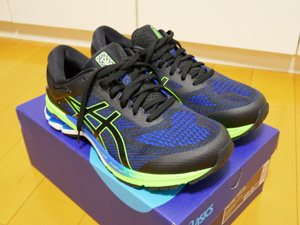 昨年購入したランニングシューズ(ASICS GEL-KAYANO 25 エクストラワイド)の総ランニング距離が1000km近くなり、底の部分がだいぶすり減ってしまったため、新たにランニングシューズを購入しました。「新たに」とは言っても、またまたGEL-KAYANOの新モデルである「ASICS GEL-KAYANO 26 (ゲルカヤノ26) エクストラワイド」です。サイズもいつも通り27cmです。 昨年購入したランニングシューズ(ASICS GEL-KAYANO 25 エクストラワイド)の総ランニング距離が1000km近くなり、底の部分がだいぶすり減ってしまったため、新たにランニングシューズを購入しました。「新たに」とは言っても、またまたGEL-KAYANOの新モデルである「ASICS GEL-KAYANO 26 (ゲルカヤノ26) エクストラワイド」です。サイズもいつも通り27cmです。ただ、今回はいつものアマゾンではなく、期間限定ポイントが溜まっていたこともあって、楽天市場のステップスポーツというショップで購入しました。 先ほど新シューズで石神井公園を3周(5.7km)を走ってみました。やはりいつものGEL-KAYANOで違和感が無いのは間違いないですが、新品の方がソール全体のクッションがしっかりしている印象です。1000kmも走ると恐らく弾力性が無くなってしまうのでしょう。 少し前に、右足裏を痛めてしまったことがありましたが、もしかしたらソールのクッション性も影響しているのかもしれません。もう少し早めに買い替えた方がいいのでしょうかね。 ランニング関連記事(リンク一覧): GARMIN(ガーミン) Forerunner 965 / ASICS GEL-KAYANO 30 (ゲルカヤノ30) エクストラワイド / 白馬スノーハープクロスカントリー大会2024&上田 / 白馬スノーハープクロスカントリー大会2023&馬籠 / 台風2号による大雨で大阪で足止め→信州安曇野ハーフマラソン辞退 / ...(記事連続表示)
白馬スノーハープクロスカントリー大会2019&飛騨高山名前: 小川 邦久 リンク: https://kunisan.jp 日付: 2019年7月21日 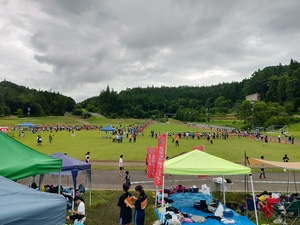 昨日(土曜日)は白馬スノーハープクロスカントリー大会(駅伝)で、1チーム4人のうちの第3走者として4km走りました。 昨日(土曜日)は白馬スノーハープクロスカントリー大会(駅伝)で、1チーム4人のうちの第3走者として4km走りました。昨年、一昨年は本番の1~2ヶ月位前から練習でスピードを上げて走ったり、自宅マンションの階段を上って「仮想坂道」の練習をしたりもしていました。しかし、今年は5月下旬から風邪→ウイルス性腸炎→風邪→風邪とあまり間を置かずに体調を壊してしまったことに加えて、4月頃から右足裏の痛み※が取れなかったこともあって、まともな練習ができずに本番を迎えることとなってしまいました。 ※右足裏の痛みについては解消しました。こちらのページの下のコメント欄に詳細を記載しています。 今回は気温22℃で昨年よりも10℃以上低く、雨が降ったりやんだりで地面がややぬかるんではいたものの、ランニングのコンディション自体は悪くありませんでした。 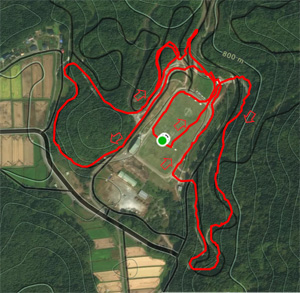 第2走者から襷を受け取った後、体調の不安がぬぐえないこともあって、初めの1kmはペースを落として入りました。最初の上り坂では無理のないようにかなりゆっくり目(6分半~7分/km)に走りましたが、それでも心臓がバクバクとなってきたので「やはり体調がイマイチかな…」と思ってしまいました。その後の下り坂では右足裏に不安があったものの、「レースなので行ってしまえ」ということで、重力にまかせてスピードを上げて走りました。下り坂についてはほぼ例年通りのペース(4分/km前後)でした。 第2走者から襷を受け取った後、体調の不安がぬぐえないこともあって、初めの1kmはペースを落として入りました。最初の上り坂では無理のないようにかなりゆっくり目(6分半~7分/km)に走りましたが、それでも心臓がバクバクとなってきたので「やはり体調がイマイチかな…」と思ってしまいました。その後の下り坂では右足裏に不安があったものの、「レースなので行ってしまえ」ということで、重力にまかせてスピードを上げて走りました。下り坂についてはほぼ例年通りのペース(4分/km前後)でした。給水ポイントでは水に手を付けず、その後(2km地点)の下り坂のところで少し気持ちが落ち着いてきたこともあり、またペースを上げました。その後の長い上り坂は小刻みなピッチで体力の消耗を防ぎつつ終盤を迎えます。 最後の急な上り坂も小刻みなピッチで登りきり、折返し後の急な下り坂と中継地点までの平坦なところは再び4分/km前後のペースでラストスパートをかけて、最終走者に襷を繋げました。走り終えた後はしばらく立っているのが辛い程、体力的にはギリギリでした。 タイムは20分5秒と、昨年に比べて40秒程遅くなってしまいました。まあ体調面を考えると仕方のないところです。来年は万全の体調で挑みたいですね。 レースの後は例年通り、今回参加した皆さんと一緒に温泉と焼肉を楽しみました。 今日(日曜日)は昨日一緒だった松本在住の知人の方の運転で、飛騨高山観光に出かけました。飛騨高山は20数年ぶりになりますが、当時の記憶がほとんどありません。ある意味、新鮮な旅行ではありました。駐車場に車を停めた後、高山昭和館、さんまち通り、中橋、高山陣屋の順に巡り、その後は「やぐら」というお店で飛騨牛焼肉丼(1,600円)を食べてお腹を満たしました。 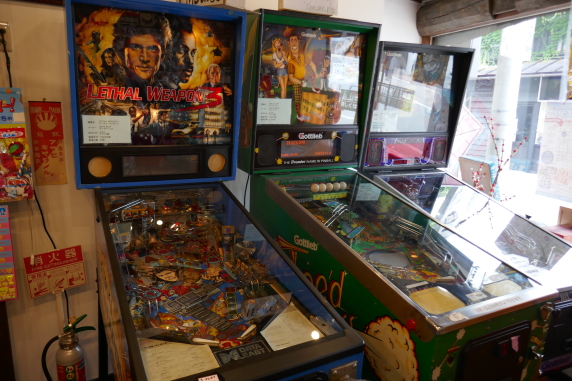 [ 高山昭和館にあったピンボール ] 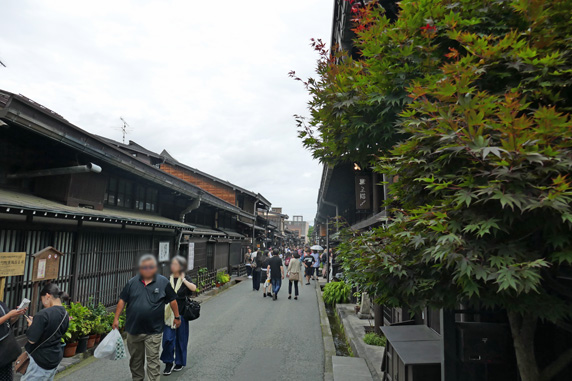 [ さんまち通り(三町伝統的建造物群保存地区) ] 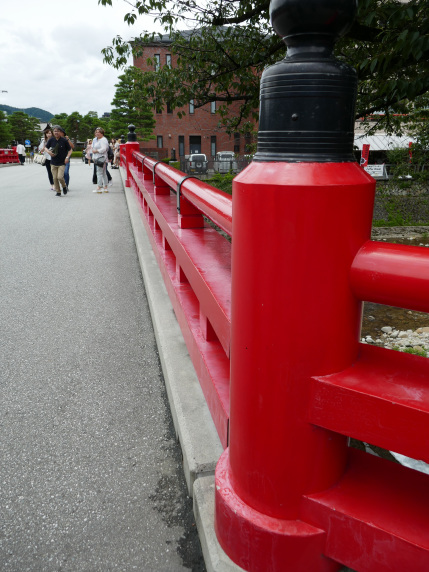 [ 中橋 ] 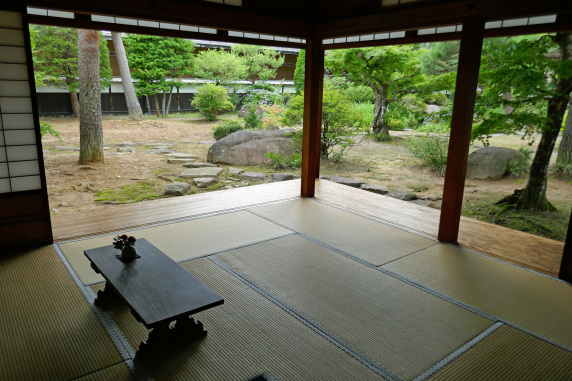 [ 高山陣屋内の居間 ] 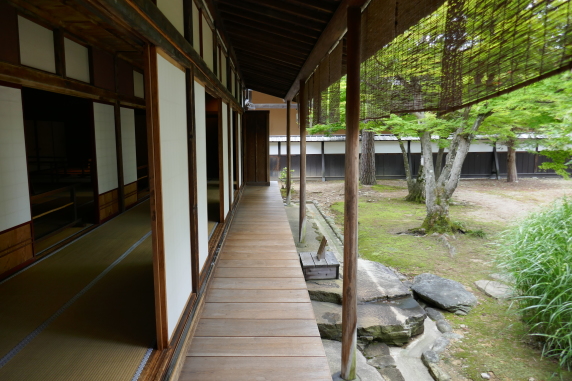 [ 高山陣屋内の縁側 ] 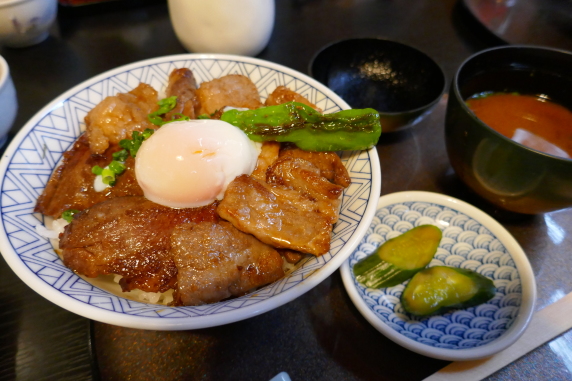 [ やぐらの飛騨牛焼肉丼 ] そんな感じで充実した2日間を過ごすことができました。普段は白馬の駅伝で本格的な夏の始まりを感じるのですが、今年はぐずついた天気が続き気温も高くないこともあって、いつもとはちょっと違う雰囲気でした。 ランニング関連記事(リンク一覧): GARMIN(ガーミン) Forerunner 965 / ASICS GEL-KAYANO 30 (ゲルカヤノ30) エクストラワイド / 白馬スノーハープクロスカントリー大会2024&上田 / 白馬スノーハープクロスカントリー大会2023&馬籠 / 台風2号による大雨で大阪で足止め→信州安曇野ハーフマラソン辞退 / ...(記事連続表示)
タリーズコーヒー石神井公園店でランチ - ペコリーノロマーノ 香る3種のチーズパスタ名前: 小川 邦久 リンク: https://kunisan.jp 日付: 2019年7月15日 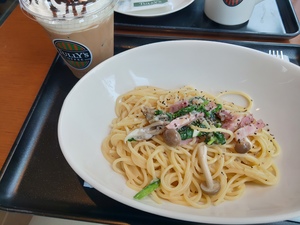 石神井公園駅周辺にはパスタを提供するレストランが何軒かあるのですが、私のここ最近のお気に入りはタリーズコーヒーの「ペコリーノロマーノ 香る3種のチーズパスタ」だったりします。注文後に比較的すぐに出てくるので、パスタも具もチンしているだけなのかもしれませんが(違っていたらごめんなさい)、それでも濃厚なチーズの味とパスタの食感が好きなので、作る過程はどうでもいいです。これに加えて、お気に入りの「アイスカフェモカ」を注文すれば、かなり強力は昼食セットになります(カフェモカだと割引は適用されませんが)。 石神井公園駅周辺にはパスタを提供するレストランが何軒かあるのですが、私のここ最近のお気に入りはタリーズコーヒーの「ペコリーノロマーノ 香る3種のチーズパスタ」だったりします。注文後に比較的すぐに出てくるので、パスタも具もチンしているだけなのかもしれませんが(違っていたらごめんなさい)、それでも濃厚なチーズの味とパスタの食感が好きなので、作る過程はどうでもいいです。これに加えて、お気に入りの「アイスカフェモカ」を注文すれば、かなり強力は昼食セットになります(カフェモカだと割引は適用されませんが)。私が石神井公園駅周辺で昼食を食べるところと言えば、石神井商店(ラーメン)を筆頭に松屋(牛丼、カレー)、松のや(とんかつ)、CoCo壱番屋(カレー)、井の庄(ラーメン)、Welders diner(サンドイッチ、クラフトビール)などがありますが、これに最近タリーズコーヒー(パスタ)が加わった形になります。 石神井周辺情報(リンク一覧): 来世は、きっとイタリア人 / スターバックスコーヒー エミオ石神井公園店 / 石神井とらの特製つけ麺(石神井公園) / うなぎ乃助 石神井公園店 / や台ずし 石神井公園町 / ...(記事連続表示)
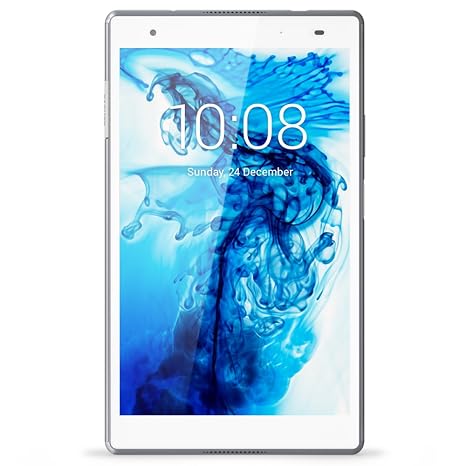
Lenovo TAB4 8 Plus (Androidタブレット) microSD読めず&UQモバイル使えず…名前: 小川 邦久 リンク: https://kunisan.jp 日付: 2019年7月15日 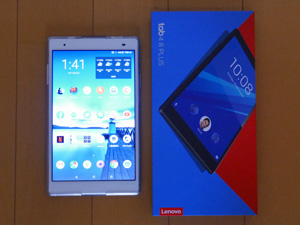 3年前に購入したASUS ZenPad 3 8.0の電源ボタンの反応が悪くなり、今回で2度目の同じ個所の不具合ということもあって(修理費が1万円ちょっとかかるので)、新たにAndroidタブレットを購入することにしました。 3年前に購入したASUS ZenPad 3 8.0の電源ボタンの反応が悪くなり、今回で2度目の同じ個所の不具合ということもあって(修理費が1万円ちょっとかかるので)、新たにAndroidタブレットを購入することにしました。今回購入したのは「Lenovo TAB4 8 Plus」で、画面サイズは8インチ、CPUは2GHzオクタコア、メモリ4GB、ストレージ64GBで、スペック上は申し分ありません。通信は今まで使っていたUQモバイルをそのまま使おうと考えていましたが、SIMカードのサイズがmicroからnanoに変更になるため、UQモバイルのホームページから変更手続きも行いました。 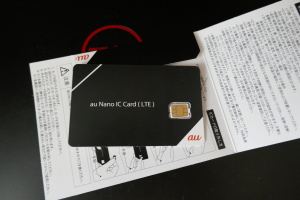 TAB4 8 Plusのセットアップは順調に進み、当初は特に動作に問題あるアプリはありませんでした。ただ、UQモバイルのホームページからカード切り替えの手続きを行った後、nanoSIMを挿入してAPN設定をしても通信が開始されません。nanoSIMをmicroサイズのアダプターに挿入し、ZenPad 3 8.0の方に差し込んでも通信できる気配がありませんでした。 TAB4 8 Plusのセットアップは順調に進み、当初は特に動作に問題あるアプリはありませんでした。ただ、UQモバイルのホームページからカード切り替えの手続きを行った後、nanoSIMを挿入してAPN設定をしても通信が開始されません。nanoSIMをmicroサイズのアダプターに挿入し、ZenPad 3 8.0の方に差し込んでも通信できる気配がありませんでした。さすがに「おかしいな」と思いUQモバイルに問い合わせたところ、すぐに返信があって、「通常のnanoSIM」ではTAB4 8 PlusもZenPad 3 8.0も通信できないことが分かりました。こちらとしてはmicroSIM→nanoSIMの変更はサイズのみが変わる思い込んでいたので、対応機種が変わってしまうとは全く予想していませんでした。「VoLTE用マルチSIM(切り取りでmicroでもnanoでもサイズ調可能)であれば、ZenPad 3 8.0 の方は動作確認が取れている。ただしTAB4 8 Plusは動作未確認」ということだったので、TAB4 8 Plusの方は自己責任ということでSIMカードを再変更することにしました。2度のSIMカード変更で合計6,480円が飛んでいきます…。 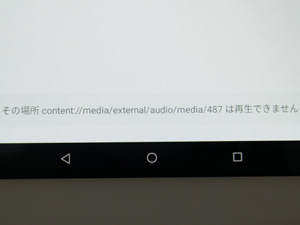 新しいSIMカードが届く間に、TAB4 8 Plusを自宅のWi-Fiにつなげて色々と試してみることにしました。すると、一部のアプリが正常に動作しなくなっていました。最初のアプリのインストール後に数回のシステムアップデートがあって、Androidのバージョンが7から8.1に上がったことが影響しているようです。具体的にはEBPocket(辞書アプリ)の辞書ファイルが一切読み込めなくなり、VLC(メディアプレイヤー)でmicroSDカード上のファイルが再生できなくなってしまいました。この二つのアプリは使用頻度が高いので、このような状態ではタブレット自体使い物になりません。さらに他のアプリについても、microSDカードへのアクセスに問題が生じて正常に動作しないものがいくつも出てきてしまいました。 新しいSIMカードが届く間に、TAB4 8 Plusを自宅のWi-Fiにつなげて色々と試してみることにしました。すると、一部のアプリが正常に動作しなくなっていました。最初のアプリのインストール後に数回のシステムアップデートがあって、Androidのバージョンが7から8.1に上がったことが影響しているようです。具体的にはEBPocket(辞書アプリ)の辞書ファイルが一切読み込めなくなり、VLC(メディアプレイヤー)でmicroSDカード上のファイルが再生できなくなってしまいました。この二つのアプリは使用頻度が高いので、このような状態ではタブレット自体使い物になりません。さらに他のアプリについても、microSDカードへのアクセスに問題が生じて正常に動作しないものがいくつも出てきてしまいました。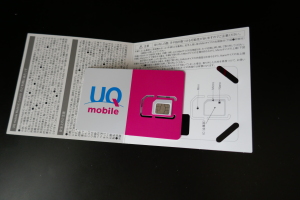 そんな感じで、今回新たに購入したTAB4 8 Plusは「使えない」という判断で手放すことに決定しました。ちなみにUQモバイルのVoLTE用マルチSIMカードも通信できず(ZenPad 3 8.0の方は普通に通信できました)、こちらの相性面でも「使えない」という判断です。あと、電源を入れる際に起動音が鳴るのですが、この音量が大きく、設定で消音できないのも不快です。私は今までにAndroidの端末を10種類以上使ってきましたが、残念ながらこのTAB4 8 Plusは何から何までダメで、今までで「一番使えない機種」という判断になります。 そんな感じで、今回新たに購入したTAB4 8 Plusは「使えない」という判断で手放すことに決定しました。ちなみにUQモバイルのVoLTE用マルチSIMカードも通信できず(ZenPad 3 8.0の方は普通に通信できました)、こちらの相性面でも「使えない」という判断です。あと、電源を入れる際に起動音が鳴るのですが、この音量が大きく、設定で消音できないのも不快です。私は今までにAndroidの端末を10種類以上使ってきましたが、残念ながらこのTAB4 8 Plusは何から何までダメで、今までで「一番使えない機種」という判断になります。結局、今後も今まで使っていたASUS ZenPad 3 8.0を使い続けることにしました。結果的には最初から1万円ちょっと払って電源ボタンを修理すれば一番楽だったのですが、まあ高い授業料を払ったということで、仕方ないかなと思っています。いずれにしても、Lenovoの端末を買うことはもう無いでしょうね。 Android関連記事(リンク一覧): Headwolf(ヘッドウルフ) WPad7 11インチ Androidタブレット / Google Pixel 7 Proの望遠カメラ / Chuwi(ツーウェイ) HiPad X 10インチ(10.1インチ) Androidタブレット / Xperia 5 II(ソニー)とRakuten UN-LIMIT VI(楽天モバイル) / 息子のスマートフォンを買い替え(Google Pixel 5 - 他機種との写真画質比較) / ...(記事連続表示)
右足の裏の痛み(足底腱膜炎/足底筋膜炎)名前: 小川 邦久 リンク: https://kunisan.jp 日付: 2019年7月15日 一昨日までの9日間、右足裏の痛みでランニングを控えていました。昨晩は久しぶりに石神井公園でランニングしましたが、痛みが治まっていたおかげで、ややゆっくり目に6km(大回り3周)を完走できました。 実は右足裏の痛みは4月上旬からあったのですが、それ程強い痛みではなく、無理なペースでさえなければ20km程度の距離でも普通に走れたこともあり、そのまま放っておいていました。ただ、痛みが完全に引くような事はなく、時折ペースを早めて走ったりすると、少し痛みが強くなったりして、治りの悪さに困ってしまいました。 医者には行っていないので、正確な診断が出ているわけではありませんが、恐らく「足底腱膜炎/足底筋膜炎」の症状と思われます。Wikipediaによると40~50歳代以上で発症することが多くらしく、歩行やランニングやジャンプなどで足底の腱膜/筋膜を使いすぎることで炎症を起こしてしまうようです。 痛みの出始めた4月以降もずっと週2回のペースで走っていたのですが、先々週皇居を10km(2周)ランニングした後に、強い痛みが出てしまいました。下り坂の所でペースを早めたことが原因かなと思っています。その後数日間はびっこを引くような歩き方でないと、右足底の痛みが強く出てしまうような状況でした。特に椅子から立ち上がった後やエスカレーターを降りた時などの歩き始めに強い痛みを感じました。 昨日の段階で痛みがだいぶ引いてきたので(まだ少し違和感がありましたが)、足にあまり衝撃が加わらないようなランニングフォームで走ってみたところ、走っている途中にだんだんと違和感が抜けて、走り終えた後も痛みが出ませんでした。やはり、痛みがある時には思い切って1週間以上走るのを休んだ方がいいようです。 これからもしばらくは無理のないフォーム、無理のないペース(キロ6分程度)、無理のない日程(中2日以上)でランニングを続けて様子を見ていこうと思います。治ったとしても、足に負担のかからないフォームに修正しないといけないですね。 体調管理と健康(リンク一覧): 直腸肛門周囲膿瘍(痔瘻)の根治手術で入院 / 老眼鏡を購入 / 直腸肛門周囲膿瘍再発で入院&手術 / 2024年人間ドックの結果(肝のう胞とALT基準値超え) / 初の新型コロナウイルス感染(ちょっと前のお話) / ...(記事連続表示) 関連カテゴリー: 体調管理と健康, ランニング関連記事
コメント:右足の裏の痛み(足底腱膜炎/足底筋膜炎) 名前: 小川 邦久 リンク: https://kunisan.jp 日付: 2019年7月21日 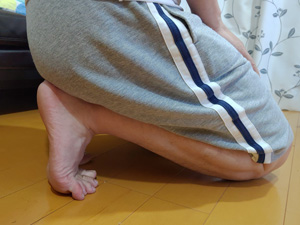 白馬スノーハープクロスカントリー大会の後、知人の方に足の裏の痛みを取る方法を教えていただきました。正座をするような格好で、つま先を立てつつ足の指を反らせます。特に足の親指に体重を乗せるようにして、足の裏の筋肉を伸ばせるだけ伸ばすようにします。この格好で2~3分してから足をくずします。その後、歩いてみると、少し右足の痛みがほぼ消えていました。ほんの少しだけ痛みが残っていますが、気になる程ではありません。その後も痛みがほとんどない状態がずっと続いてくれました。 白馬スノーハープクロスカントリー大会の後、知人の方に足の裏の痛みを取る方法を教えていただきました。正座をするような格好で、つま先を立てつつ足の指を反らせます。特に足の親指に体重を乗せるようにして、足の裏の筋肉を伸ばせるだけ伸ばすようにします。この格好で2~3分してから足をくずします。その後、歩いてみると、少し右足の痛みがほぼ消えていました。ほんの少しだけ痛みが残っていますが、気になる程ではありません。その後も痛みがほとんどない状態がずっと続いてくれました。これを運動前後や起きた直後などにやると効果が高いようなので、怪我防止の意味も含めてしばらく続けてみようと思います。
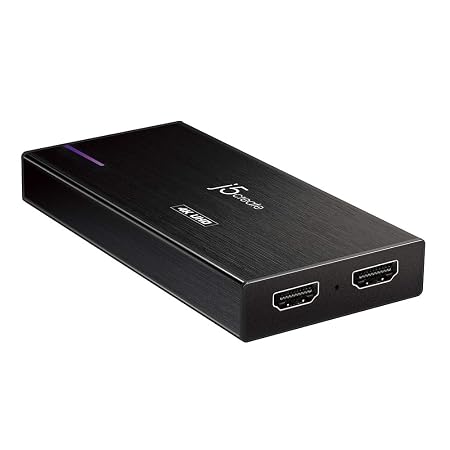
ゲームキャプチャー j5 create JVA04-A + OBS Studio (VLCでflv→mp4変換)名前: 小川 邦久 リンク: https://kunisan.jp 日付: 2019年7月13日 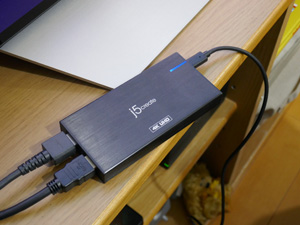 Switchのゲーム動画をPCに取り込んでみようと思い、「j5 create JVA04-A」というゲームキャプチャーを手に入れました。PCにゲーム動画を取り込むには、ゲームキャプチャー以外にも対応のソフトが必要になるのですが、OBS Studioという無料ソフトが良さそうなので、こちらもダウンロードしてみました。 Switchのゲーム動画をPCに取り込んでみようと思い、「j5 create JVA04-A」というゲームキャプチャーを手に入れました。PCにゲーム動画を取り込むには、ゲームキャプチャー以外にも対応のソフトが必要になるのですが、OBS Studioという無料ソフトが良さそうなので、こちらもダウンロードしてみました。JVA04-Aの接続は簡単です。Switchから出ているHDMIケーブルを「IN」の方に差し込み、「OUT」の方に別のHDMIケーブルを差し込んで、このケーブルの反対側をテレビに繋げます。あと、本機への電源供給とPCへの動画転送用にUSBケーブルを接続して完了です。 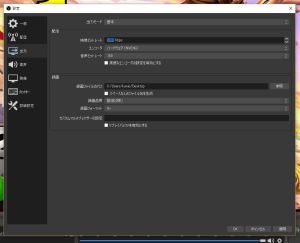 OBS Studioも単純に動画を取り込んで保存するだけなら特別な操作は必要ありませんが、設定によって動画の品質が大きく変わるので注意が必要です。色々と調べた結果、我が家では以下の設定がベストと判断しました。 OBS Studioも単純に動画を取り込んで保存するだけなら特別な操作は必要ありませんが、設定によって動画の品質が大きく変わるので注意が必要です。色々と調べた結果、我が家では以下の設定がベストと判断しました。映像ビットレート: 6000Kbps 録画品質: 高品質(ファイルサイズ中) 録画フォーマット: flv 解像度: 1920x1080 FPS共通値: 60 録画フォーマットについては、flv形式だと私の持っている動画編集ソフト(Adobe Premiere Elements 14)では直接読み込めないため、本当はmp4形式がいいのですが、mp4形式だとキャプチャーの際の負荷が高くなってしまうようで、コマ落ちが激しくなってしまいます。そのため、キャプチャーでは一旦flv形式で保存した後に、VLCメディアプレイヤーの付加機能でmp4形式に変換してから画像編集するようにしています。 設定の違いによる画質の違いについては、以下の動画にまとめてみました。 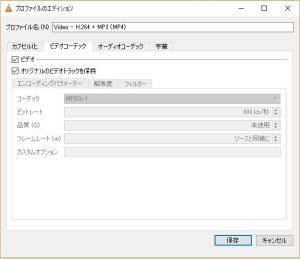 ちなみにVLCメディアプレイヤーでは、以下の操作で画質を落とさずにflvからmp4へファイル変換できます。 ちなみにVLCメディアプレイヤーでは、以下の操作で画質を落とさずにflvからmp4へファイル変換できます。上部メニューからメディア→変換/保存→ファイル追加→変換/保存ボタン→H.264+MP3選択→エディション→ビデオコーデックとオーディオコーディックの「オリジナルのXXXを保持」をどちらもチェック→保存ボタン→出力ファイル名入力→開始 新たに作成されたmp4形式のファイルは、VLCで再生するとなぜか音声が出ないのですが(私のPCだけかも知れません?)、他のメディアプレイヤーやAdobe Premiere Elementsではちゃんと音声が出るので、動画編集の上では問題ありません。 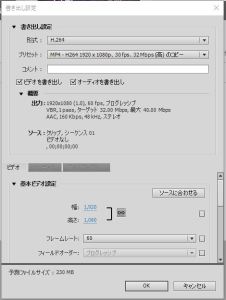 Adobe Premiere Elements 14で編集後は、ファイル→書き出しと共有→カスタム→詳細設定から、mp4形式のファイルを作成します。ここでも出力サイズを1920x1080、フレームレートを60に設定します。 Adobe Premiere Elements 14で編集後は、ファイル→書き出しと共有→カスタム→詳細設定から、mp4形式のファイルを作成します。ここでも出力サイズを1920x1080、フレームレートを60に設定します。ゲームキャプチャーから動画編集までは、大まかに上記のような流れになりますが、作業全体ではかなりの時間がかかりますね…。YouTubeのゲーム解説動画を見ていると、「本当によく作りこんでいるなあ」と感心していまいます。 WindowsPC関連記事(リンク一覧): HandBrake - 動画ファイル一括変換ソフト / EWiN ブルートゥース+2.4G USB無線両対応タッチパッド搭載折りたたみキーボード / 【2025新登場】ProtoArc Bluetooth 折りたたみ式キーボード XK01 / ブラザー(Brother)複合機 MFC-J4950DN / 息子のPCを新調 - GIGABYTE ゲーミングノート GAMING A16 CMHI2JP894SH / ...(記事連続表示) 関連カテゴリー: WindowsPC関連記事, ニンテンドー関連記事
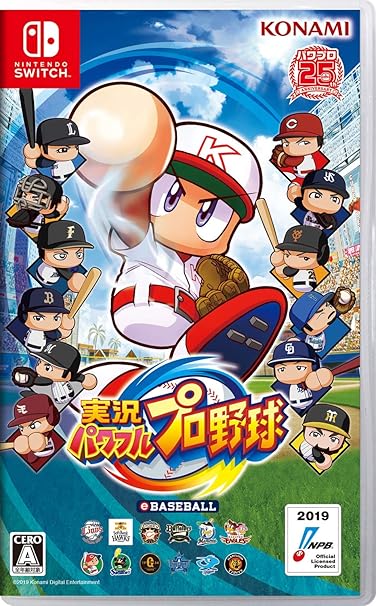
実況パワフルプロ野球 Switch版名前: 小川 邦久 リンク: https://kunisan.jp 日付: 2019年7月6日 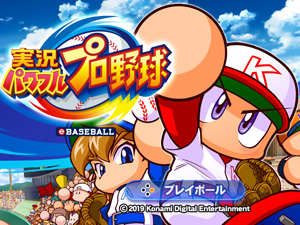 待ちに待っていた実況パワフルプロ野球(パワプロ)のSwitch版が登場しました。アマゾンでの評価が低かったので「どうなのかな…」という不安もありましたが、低評価のほとんどが「サクセス」についての不満で、私は実在チームでの対戦しかやらないので「まあ大丈夫だろう」ということで購入しました。 待ちに待っていた実況パワフルプロ野球(パワプロ)のSwitch版が登場しました。アマゾンでの評価が低かったので「どうなのかな…」という不安もありましたが、低評価のほとんどが「サクセス」についての不満で、私は実在チームでの対戦しかやらないので「まあ大丈夫だろう」ということで購入しました。アナログスティックでのミートカーソルの操作は中々大変ですが、それ以外の操作はほぼ違和感がありません。ファミスタも楽しいことは楽しいですが、やはり「野球をやっている感」はパワプロの方が上です。実況があるのも臨場感があります。 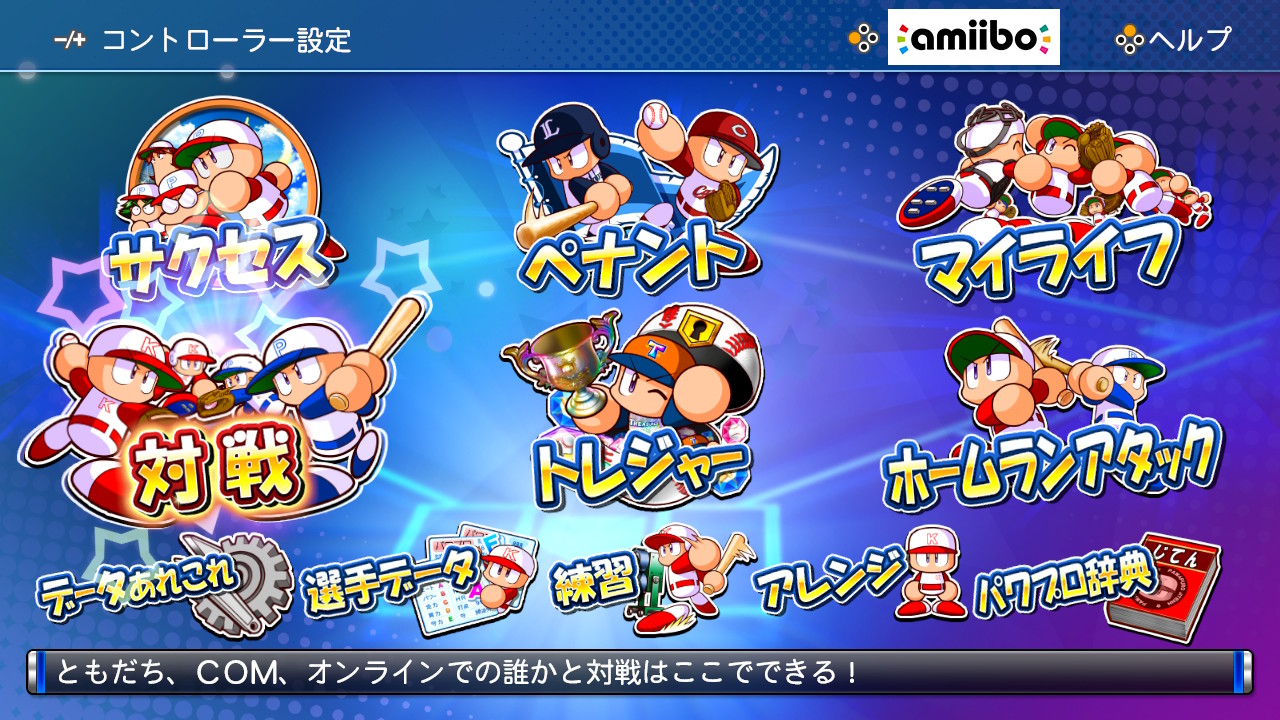 メニュー画面ではサクセス、ペナント、マイライフ…、など色々選べますが、私は「対戦」のみです。初心者は「練習」で守備も攻撃も操作の練習ができます。 メニュー画面ではサクセス、ペナント、マイライフ…、など色々選べますが、私は「対戦」のみです。初心者は「練習」で守備も攻撃も操作の練習ができます。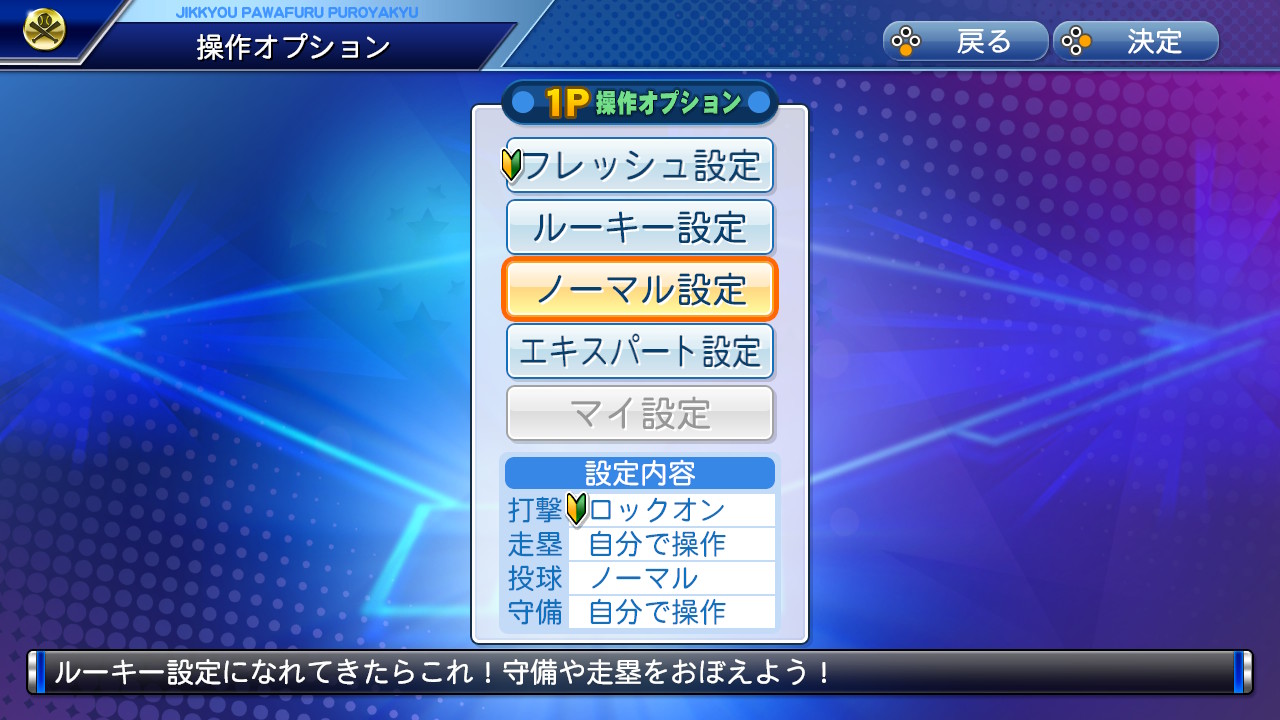 操作の難易度も色々と選べます。私は「ノーマル設定」で、守備や走塁は自分で操作、打撃は今のところ「ロックオン」にしています。ちなみに、コンピューターの強さもまだ「弱い」にしています。 操作の難易度も色々と選べます。私は「ノーマル設定」で、守備や走塁は自分で操作、打撃は今のところ「ロックオン」にしています。ちなみに、コンピューターの強さもまだ「弱い」にしています。 スターティングメンバーの変更もできます。先発ピッチャーを今井から多和田に変更しました。 スターティングメンバーの変更もできます。先発ピッチャーを今井から多和田に変更しました。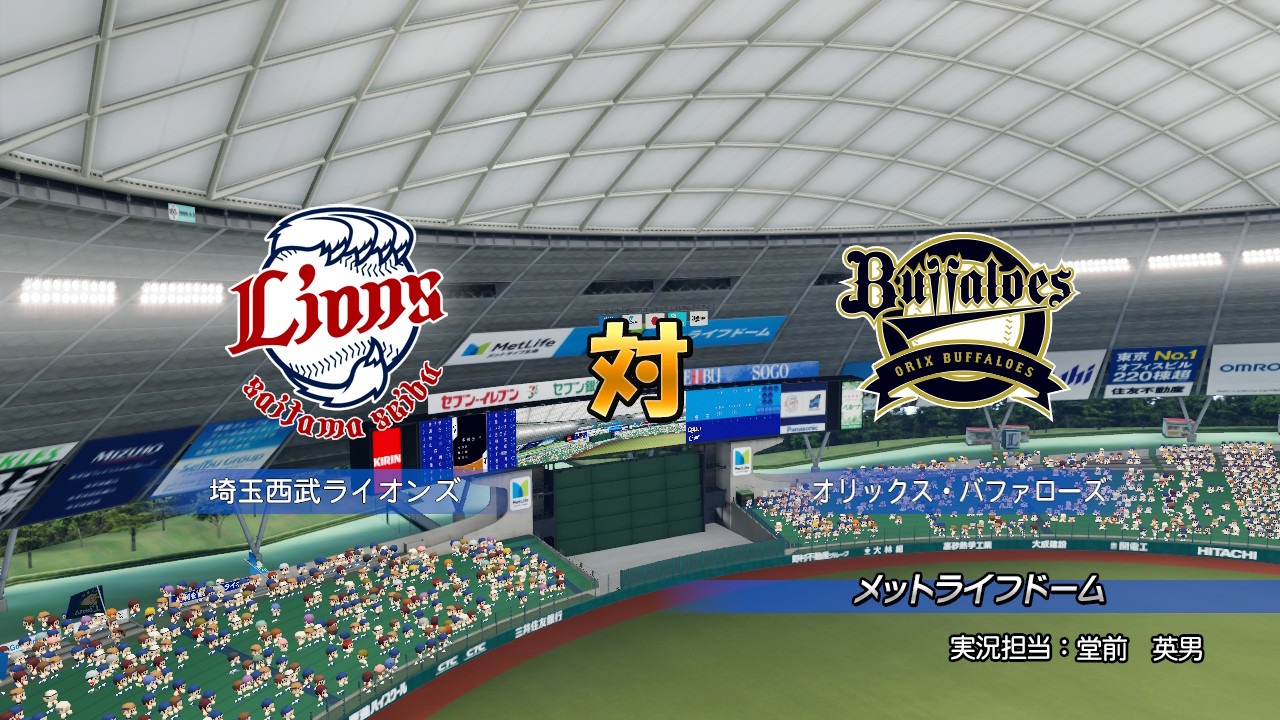 試合開始です。メットライフドーム(西武ドーム)もしっかり再現されています。 試合開始です。メットライフドーム(西武ドーム)もしっかり再現されています。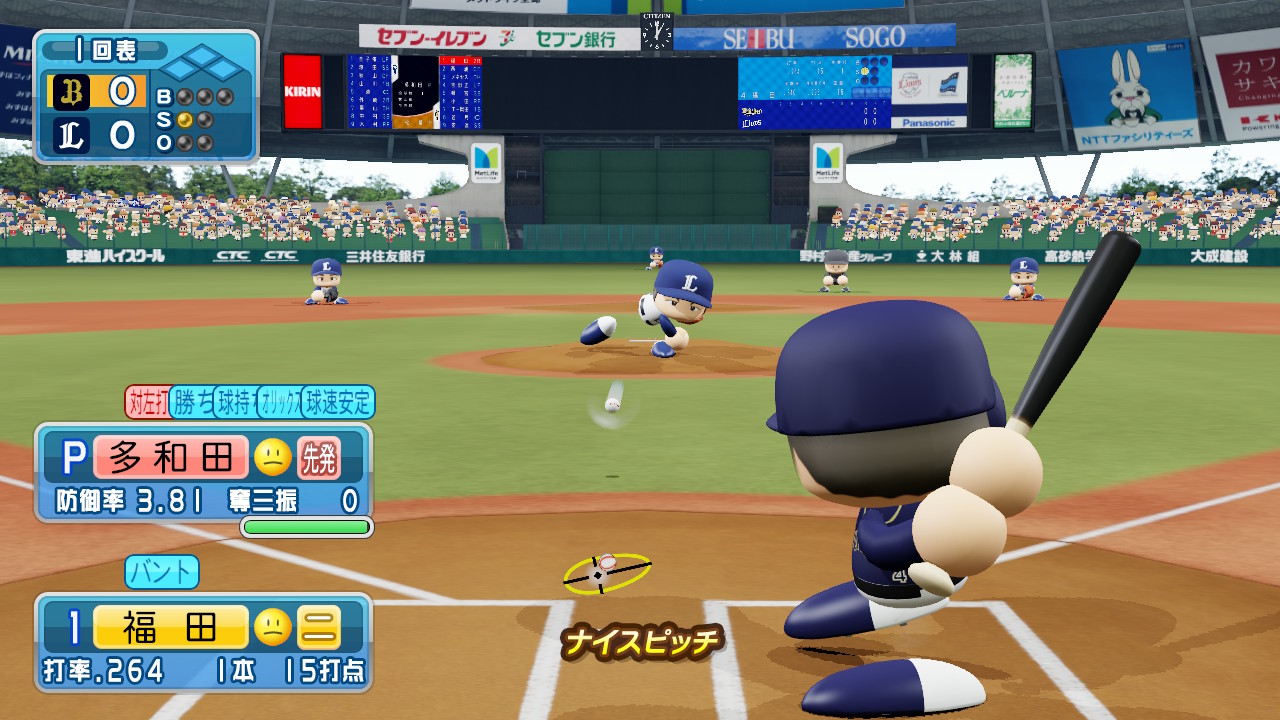 多和田の投球。何となくそれらしさが出ています。 多和田の投球。何となくそれらしさが出ています。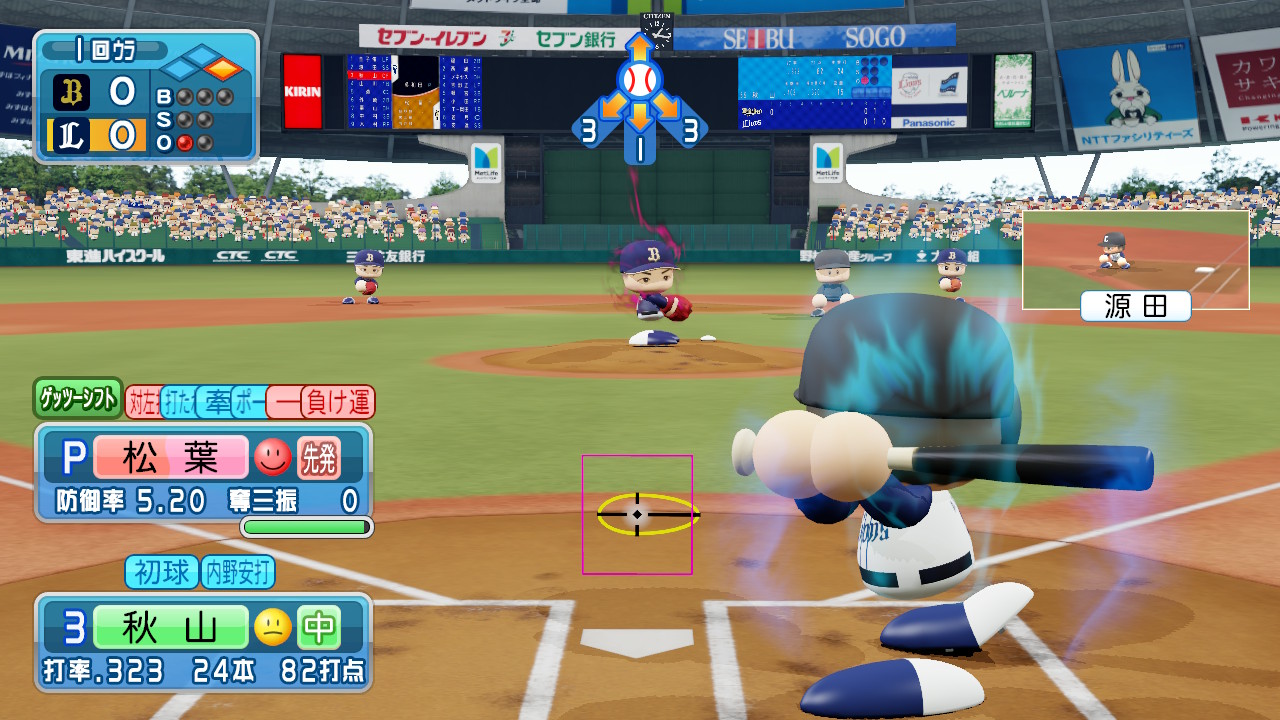 ライオンズの攻撃。秋山も打撃フォームがそれっぽいです。 ライオンズの攻撃。秋山も打撃フォームがそれっぽいです。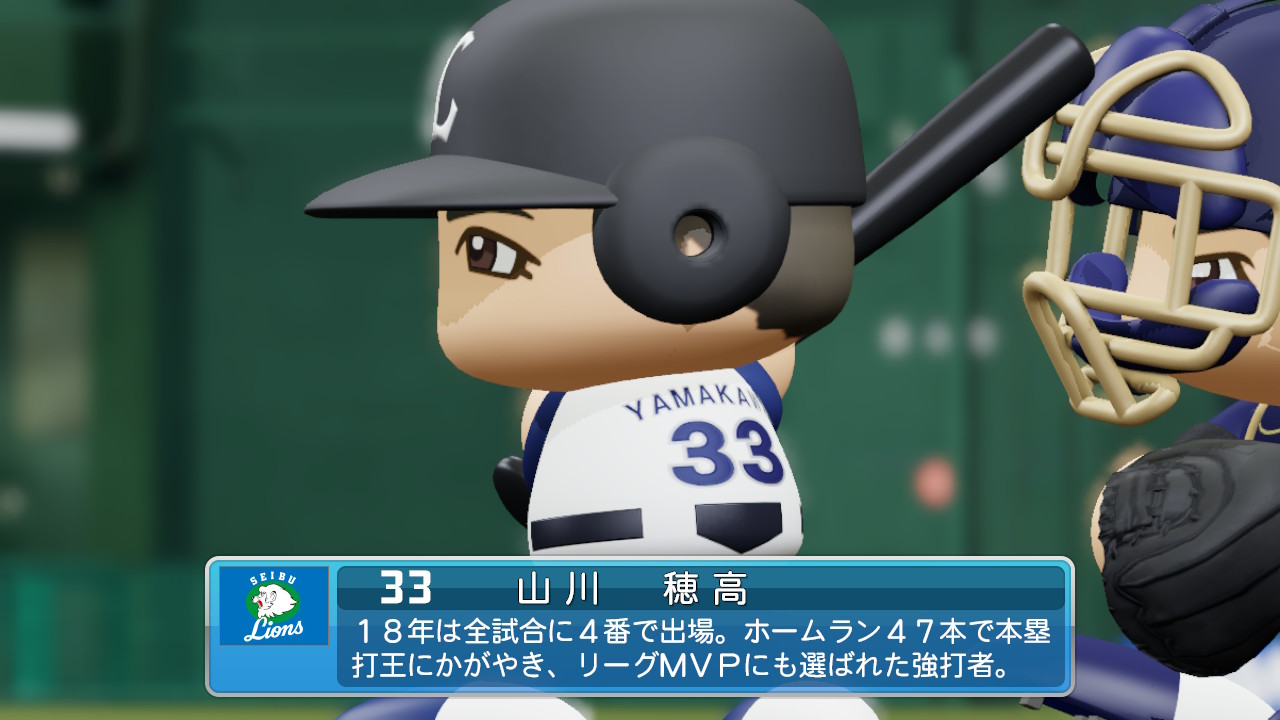 4番山川の登場です。 4番山川の登場です。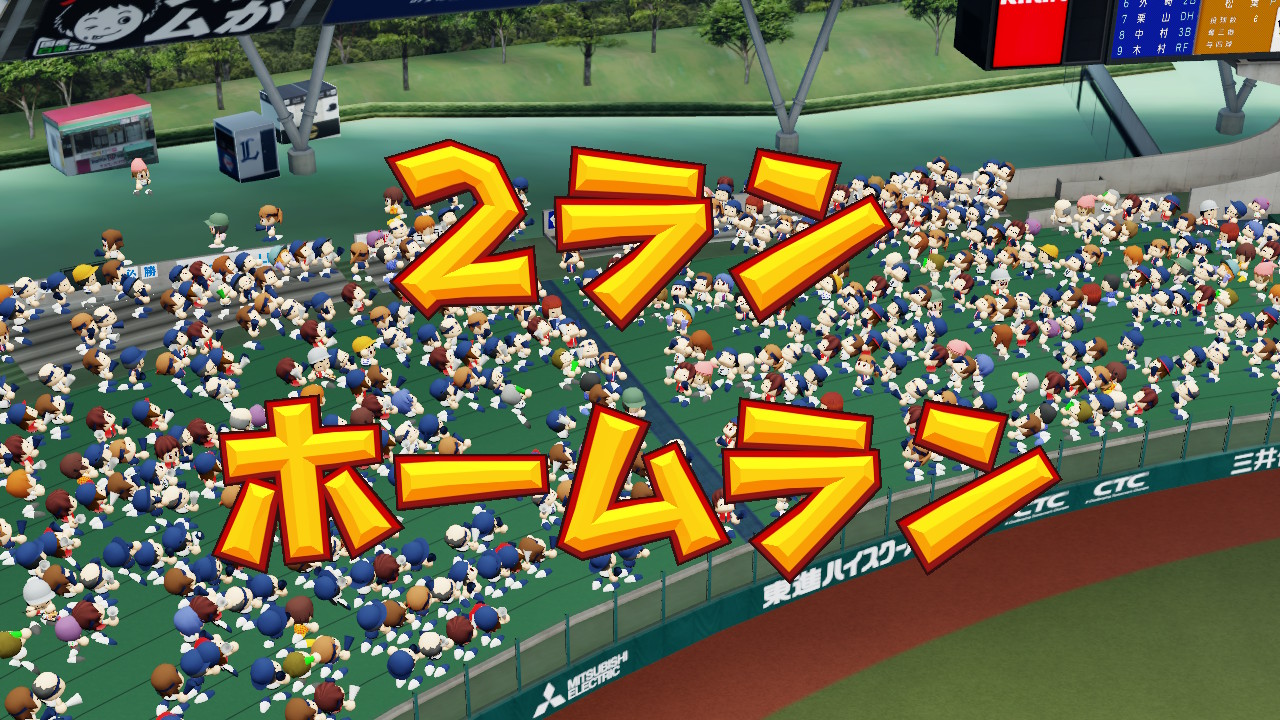 山川、レフトスタンドに2ランホームラン! 山川、レフトスタンドに2ランホームラン! その後、ライオンズは大量に得点を重ねて、33-3で勝利しました。そろそろコンピューターの強さも上げないとだめですね。 その後、ライオンズは大量に得点を重ねて、33-3で勝利しました。そろそろコンピューターの強さも上げないとだめですね。 ヒーローインタビューは好リリーフの平井と、3ホーマーの山川でした。 ヒーローインタビューは好リリーフの平井と、3ホーマーの山川でした。中3の息子もパワプロ購入直後からハマっていて、友達同士で対戦したり、「マイライフ」で選手体験を楽しんでいるようです。そんな感じで、私と息子でSwitchの取り合いになってしまっています…。 ニンテンドー関連記事(リンク一覧): Switch 2対応USB-Cハブ / Switch 2を購入 / ゼルダの伝説 ティアーズ オブ ザ キングダム(ティアキン)をクリア / ゼルダの伝説 ティアーズ オブ ザ キングダム / USB-Cハブ比較 - DellのノートPCとNintendo Switchに接続 / ...(記事連続表示)
※該当の記事タイトル一覧はリンク一覧から参照できます。
■ ホームへ
|



![[アシックス] ランニングシューズ GEL-KAYANO 26 メンズ](https://images-na.ssl-images-amazon.com/images/I/81p5fZyTndS._UX575_.png)






![[SUCFORTS]左右2組セット 足底筋膜炎 靴下 高着圧 アンクルスリーブ アーチサポーター 扁平足足裏の痛み 疲れを軽減 土踏まず 足首 アーチ サポーター スポーツ (M)](https://images-na.ssl-images-amazon.com/images/I/71aX9z5I%2BXL._SY450_.jpg)