- その他リンク - Web管理 - Android - プチコン4 - ニンテンドー - 家電製品 - 科学・技術 - 英語学習 - ミュージック - 家族でお出かけ - 石神井周辺情報 - 体調管理と健康 - ランニング - スキー - 野球観戦 - ニュースな記事
©1999 KUNISAN.JP
|

※該当の記事タイトル一覧はリンク一覧から参照できます。
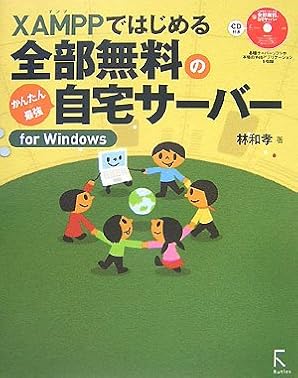
自作PC(Windows7)にXAMPPをインストールして自宅サーバー化名前: 小川 邦久 リンク: http://kunisan.jp/ 日付: 2010年2月8日  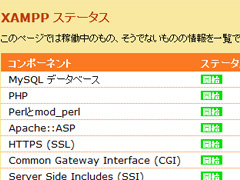 先日、仮想マシン(VirtualBox)上にUbuntu(Linux)を入れましたが、これはもともとLinux上にWEB(ウェブ)サーバーを構築する上での勉強の足がかりとして考えていました。しかし、あるホームページにWindows上でWEBサーバーを構築できる「XAMPP」というソフトが紹介されていて、「モノは試し」ということで早速ダウンロード&インストールしてみました。 先日、仮想マシン(VirtualBox)上にUbuntu(Linux)を入れましたが、これはもともとLinux上にWEB(ウェブ)サーバーを構築する上での勉強の足がかりとして考えていました。しかし、あるホームページにWindows上でWEBサーバーを構築できる「XAMPP」というソフトが紹介されていて、「モノは試し」ということで早速ダウンロード&インストールしてみました。何年も前の話になりますが、自宅でWEBサーバーを立ち上げようと色々なホームページを当たったりしたことがあったのですが、まともに動かすには何種類もソフトをインストールしなければいけない上に、設定も面倒そうで、そのままあきらめた経緯があります。ところがXAMPPはインストールして管理ソフトを立ち上げ、「START」ボタンを押すだけでWEBサーバーが出来上がってしまいます。ネットワーク絡みなど、細かい設定は無くはないのですが、私が最初に自宅サーバーを立ち上げようとしていた頃を考えると、作業や設定が本当に簡単になりました。 せっかくなので、XAMPPのインストールから、ホームページをインターネット上に公開するまでの手順を紹介しておきます。ちなみにうちのパソコンの環境は以下の通りです。 OS: Windows 7 Home Premium(64bit版) ルーター: WZR-HP-G300NH(BUFFALO製) XAMPP Windows版: バージョン1.7.3 ※あくまで一例ですので、セキュリティに関しては自己責任でお願いします。 ※以下の手順を参考にして何らか被害を被ったとしても、当方は何の責任も負いませんので予めご了承ください。 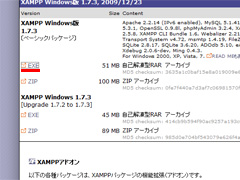 1.インストールファイル(自己解凍型RARアーカイブ)をAPACHE FRIENDSのホームページからダウンロードします。 1.インストールファイル(自己解凍型RARアーカイブ)をAPACHE FRIENDSのホームページからダウンロードします。http://www.apachefriends.org/jp/xampp-windows.html 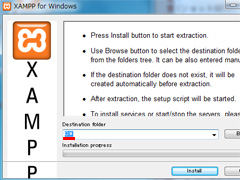 2.ダウンロードしたファイルを開きインストールを開始します。 2.ダウンロードしたファイルを開きインストールを開始します。Destination folder(インストール先フォルダ)は、デフォルトの"C:\"のまま「Install」ボタンをクリックします。 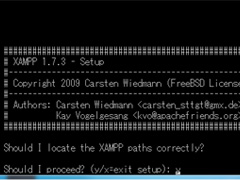 3.コマンドプロンプトが立ち上がり、いくつか質問されますが、全てそのまま「Enter」キーを押して進めます。 3.コマンドプロンプトが立ち上がり、いくつか質問されますが、全てそのまま「Enter」キーを押して進めます。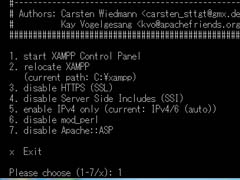 4.コマンドプロンプト画面の最後はメニューです。1を選択してXAMPPコントロールパネルを開きます。 4.コマンドプロンプト画面の最後はメニューです。1を選択してXAMPPコントロールパネルを開きます。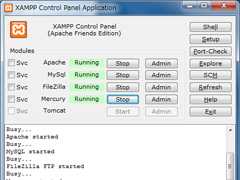 5.Apache(HTTPサーバー)、MySql(データベース)、FileZilla(FTPサーバー)、Mercury(メールサーバー)の右にある「Start」ボタンをそれぞれクリックして起動します。起動すると緑色で「Running」と表示されます。 5.Apache(HTTPサーバー)、MySql(データベース)、FileZilla(FTPサーバー)、Mercury(メールサーバー)の右にある「Start」ボタンをそれぞれクリックして起動します。起動すると緑色で「Running」と表示されます。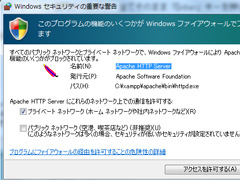 6.起動途中、セキュリティの確認メッセージが出ることがあります。ここでは「アクセスを許可する」ボタンをクリックします。 6.起動途中、セキュリティの確認メッセージが出ることがあります。ここでは「アクセスを許可する」ボタンをクリックします。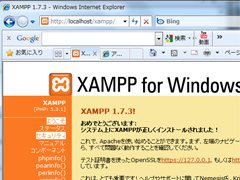 7.ブラウザーを起動して、アドレス欄に「http://localhost/」と入力します。XAMPPの管理ページが表示されるので、「日本語」と書かれているリンクをクリックします。ここからサービス状況の把握や、パスワード設定などのセキュリティ管理を行うことができます。インターネット上に公開する前に、必ず画面左の「セキュリティ」からセキュリティ状況の確認とパスワード設定を行うようにしてください。 7.ブラウザーを起動して、アドレス欄に「http://localhost/」と入力します。XAMPPの管理ページが表示されるので、「日本語」と書かれているリンクをクリックします。ここからサービス状況の把握や、パスワード設定などのセキュリティ管理を行うことができます。インターネット上に公開する前に、必ず画面左の「セキュリティ」からセキュリティ状況の確認とパスワード設定を行うようにしてください。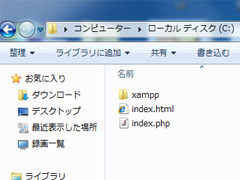 8.Windows左下のスタートボタンから、コンピューター→ローカルディスク(C:)→xampp→htdocsと開きます。ここにWEB用ファイル(HTML、PHP、CGIなど)を入れることで、ブラウザーからの閲覧が可能になります。例えば、ここに「test.html」というファイルを入れた場合には、ブラウザーのアドレス欄に「http://localhost/test.html」と入れると、ページを閲覧することができます。なお、このフォルダとcgi-binフォルダにデフォルトで入っているファイルは、セキュリティ面から削除した方が無難です。 8.Windows左下のスタートボタンから、コンピューター→ローカルディスク(C:)→xampp→htdocsと開きます。ここにWEB用ファイル(HTML、PHP、CGIなど)を入れることで、ブラウザーからの閲覧が可能になります。例えば、ここに「test.html」というファイルを入れた場合には、ブラウザーのアドレス欄に「http://localhost/test.html」と入れると、ページを閲覧することができます。なお、このフォルダとcgi-binフォルダにデフォルトで入っているファイルは、セキュリティ面から削除した方が無難です。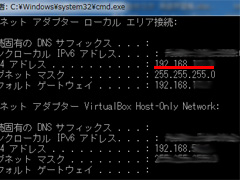 9.続いて、同じネットワーク内の別パソコンからホームページが閲覧できるように設定します。まず、XAMPPをインストールしたパソコンのIPアドレスを確認します。わからない場合には、コマンドプロンプトを立ち上げて(Windows左下のスタートから、空欄に「cmd」と入れて検索)、「ipconfig」と打ち込んでIPアドレス(例:192.168.XXX.XXX)を確認します。 9.続いて、同じネットワーク内の別パソコンからホームページが閲覧できるように設定します。まず、XAMPPをインストールしたパソコンのIPアドレスを確認します。わからない場合には、コマンドプロンプトを立ち上げて(Windows左下のスタートから、空欄に「cmd」と入れて検索)、「ipconfig」と打ち込んでIPアドレス(例:192.168.XXX.XXX)を確認します。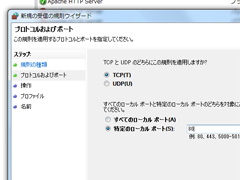 10.Winodwsのコントロールパネルを開き、Windowsファイアウォール→詳細設定→受信の規則→新しい規則と開きます。ウィザードが開いたら、規則の種類は「ポート」を選択、プロトコルは「TCP」を選択、特定のローカルポートは「80」と入力、操作は「接続を許可する」を選択、プロファイルは特に指定せず、適当な名前を付けて設定を完了します。 10.Winodwsのコントロールパネルを開き、Windowsファイアウォール→詳細設定→受信の規則→新しい規則と開きます。ウィザードが開いたら、規則の種類は「ポート」を選択、プロトコルは「TCP」を選択、特定のローカルポートは「80」と入力、操作は「接続を許可する」を選択、プロファイルは特に指定せず、適当な名前を付けて設定を完了します。→ネットワーク内の別のパソコンのブラウザーのアドレス欄に、「http://(上記で確認したIPアドレス)/」と入力して、XAMPPの管理ページが表示されていれば成功です。 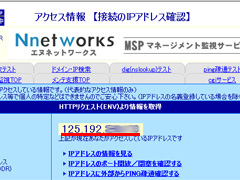 11.最後にインターネット側からのホームページが閲覧できるようにルーターを設定します。まず、ルーターのインターネット側IPアドレスを確認します。確認方法は色々とありますが、例えば下記サイトで確認が可能です。 11.最後にインターネット側からのホームページが閲覧できるようにルーターを設定します。まず、ルーターのインターネット側IPアドレスを確認します。確認方法は色々とありますが、例えば下記サイトで確認が可能です。http://www.cman.jp/network/support/go_access.cgi 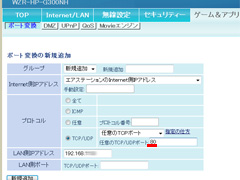 12.ルーターの管理画面からポート変換メニューを開きます。(WZR-HP-G300NHの場合)Internet側IPアドレスを「エアステーションのInternet側IPアドレス」として、プロトコルはTCP/UDPを選択、任意のTCP/UDPポートを「80」と指定します。LAN側ポートは空白のままでも「80」と自動的に設定されます。 12.ルーターの管理画面からポート変換メニューを開きます。(WZR-HP-G300NHの場合)Internet側IPアドレスを「エアステーションのInternet側IPアドレス」として、プロトコルはTCP/UDPを選択、任意のTCP/UDPポートを「80」と指定します。LAN側ポートは空白のままでも「80」と自動的に設定されます。→自宅ネットワーク外のパソコンや携帯端末(3G回線のスマートフォンなど)のブラウザから、「http://(上記で確認したインターネット側IPアドレス)/」にアクセスして、XAMPPの管理画面が出たら完全に開通です。 私はKUNISAN.JP用ホスティングサーバーとして、WebARENAのSuiteXを利用していますが、XAMPPを使用してみた感想は…、 ・通常のHTMLは問題なく開ける。 ・CGI(Perl)は最初の一行目を「#!/usr/local/bin/perl」から「#!C:\xampp\perl\bin\perl.exe」とすれば普通に動く。 ・PHPの日本語処理(特にフォームを使用した処理)は、SuiteXは基本UTF-8、XAMPPは基本SJISなのでプログラムの調整が必要。(php.iniでも調整可能) あと、上記の説明では触れませんでしたが、パソコンのネットワーク設定が自動(DHCP)になっていると、パソコン立ち上げの度にIPアドレスが変わる可能性があります。加えて、通常のブロバイダ契約では、ルーターの再起動時にインターネット側のIPアドレスも変わってしまいます。パソコンを固定IPに設定して、さらにプロバイダと固定IP契約を結ぶと、どちらのIPアドレスも変わらなくなり、管理が楽になりますが、プロバイダの固定IPは通常毎月数千円のコストがかかってしまいます(もしくはダイナミックDNSサービスを利用する手もあります)。 ここではHTTPサーバーの利用を中心に手順を説明しましたが、データベース、FTPサーバー、メールサーバーについても、また機会があれば取り上げたいと思います。 → 参考書籍: XAMPPではじめる全部無料のかんたん+最新自宅サーバーfor Windows  → XAMPPでMySQL(データベース)とFileZilla(FTPサーバー)とMercury(メールサーバー)の設定(次の日の記事) WindowsPC関連記事(リンク一覧): HandBrake - 動画ファイル一括変換ソフト / EWiN ブルートゥース+2.4G USB無線両対応タッチパッド搭載折りたたみキーボード / 【2025新登場】ProtoArc Bluetooth 折りたたみ式キーボード XK01 / ブラザー(Brother)複合機 MFC-J4950DN / 息子のPCを新調 - GIGABYTE ゲーミングノート GAMING A16 CMHI2JP894SH / ...(記事連続表示) 関連カテゴリー: Web管理関連記事, WindowsPC関連記事
コメント:自作PC(Windows7)にXAMPPをインストールして自宅サーバー化 名前: オーロラ 日付: 2010年10月11日 分かり易い説明、大変参考になりました。
ありがとう。
石神井公園駅上り線高架化完了名前: 小川 邦久 リンク: http://kunisan.jp/ 日付: 2010年2月7日 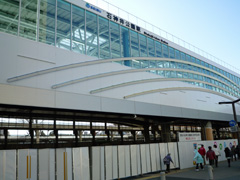 本日より、石神井公園駅の上り線が高架化されました。上り線と下り線の改札とプラットフォームが完全に分離されたため、間違って今までの改札(現在は下り線専用改札)を通ってしまうと、上り線のプラットフォームに行くことができません。うちのマンションは南口の方に近いので、上り線に乗るには、一旦南口の階段を降りて地下に行き、それから北口の階段を昇って上り線専用の改札を通る必要があります。少し不便になりますが、将来下り線も高架化が完了すれば、階段の昇り降りは無くなり、上り線・下り線の改札の行き来も自由になるので、それまでの辛抱と思うようにしています。 本日より、石神井公園駅の上り線が高架化されました。上り線と下り線の改札とプラットフォームが完全に分離されたため、間違って今までの改札(現在は下り線専用改札)を通ってしまうと、上り線のプラットフォームに行くことができません。うちのマンションは南口の方に近いので、上り線に乗るには、一旦南口の階段を降りて地下に行き、それから北口の階段を昇って上り線専用の改札を通る必要があります。少し不便になりますが、将来下り線も高架化が完了すれば、階段の昇り降りは無くなり、上り線・下り線の改札の行き来も自由になるので、それまでの辛抱と思うようにしています。高架化オープン初日ということもあって、プラットフォームにはカメラを持った人が何人かいました。今日は風が強かったものの天気が良く、電車の写真を撮るには絶好の日でもありました。 特に用事はなかったのですが、電車で隣りの練馬高野台まで行ってみることにしました。いつもよりも高いところから見下ろす感じになりますが、よく考えると普段もあまり電車から外を見ることは無いので、特に感慨深さはなかったです。 あと、うちのマンションは線路沿いにあるので、高架化による騒音の影響はどうなのかな、と思いましたが、高架橋では電車特有の「ガタンゴトン」という音が弱くなっていて、電車の車輪とレールが摩擦する「ゴー」という音がメインとなり、以前よりも良くなった印象があります。 踏切の待ち時間も少なくなって、近隣住民としては喜ばしい限りです。 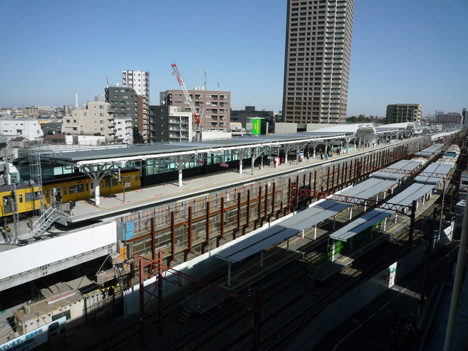 [ 石神井公園駅全景: 義母のマンションから撮影 ] 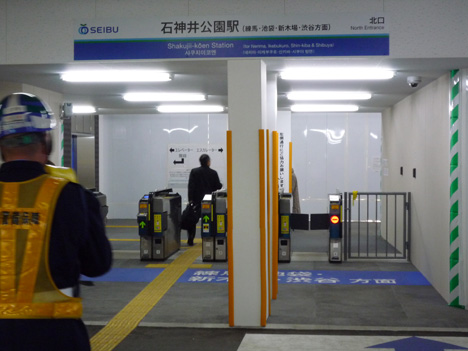 [ 石神井公園駅上り線専用改札: 北口にあります ] 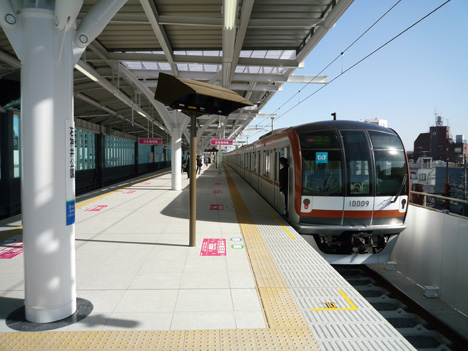 [ 石神井公園駅上り線新プラットフォーム ] 石神井周辺情報(リンク一覧): 来世は、きっとイタリア人 / スターバックスコーヒー エミオ石神井公園店 / 石神井とらの特製つけ麺(石神井公園) / うなぎ乃助 石神井公園店 / や台ずし 石神井公園町 / ...(記事連続表示)
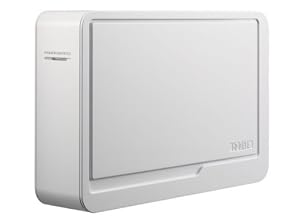
I-O DATA(アイ・オー・データ) HDC-EU1.0: 外付けハードディスク1TB名前: 小川 邦久 リンク: http://kunisan.jp/ 日付: 2010年2月6日 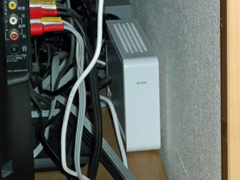 ここ最近、5歳の息子がすっかりテレビ好きになり、我が家のREGZA(37ZV500)を占領するようになってきました。HDD(ハードディスク)への録画や再生の操作も覚えて、気に入った番組があると、リモコンを手に取ってすぐに録画開始、番組が終わってから同じ番組を繰り返し見たりしています。本当に気に入った番組だと、翌週の番組表を出して録画予約をしたりもします。 ここ最近、5歳の息子がすっかりテレビ好きになり、我が家のREGZA(37ZV500)を占領するようになってきました。HDD(ハードディスク)への録画や再生の操作も覚えて、気に入った番組があると、リモコンを手に取ってすぐに録画開始、番組が終わってから同じ番組を繰り返し見たりしています。本当に気に入った番組だと、翌週の番組表を出して録画予約をしたりもします。そんな感じで、昨年購入したNAS(BUFFALO製LS-WH2.0TGL/R1)が、ここ3ヶ月だけで約300GBもスペースが減ってしまいました。ほとんどが息子のテレビ録画分です。 当初NASを入れた目的は、妻と私のパソコンで別々に保存してあった写真ファイルやビデオファイルや音楽ファイルなどの一括管理と、パソコンの定期バックアップでした。その上、ついでにREGZAも繋げてしまえば、ファイル管理を全て一台で済ませられるという計算でした。REGZA購入時に併せて買った外付けハードディスク(I-O DATA製HDCN-U1.0L)は、NAS導入後に「使わない」としてオークションで売却してしまいました。 しかし、息子の「テレビ録画しまくり」は想定外で、このままではあと数カ月でNASがパンクしてしまいます。現在NASはRAID1で1TBx2のミラーリング構成(つまり使える容量は1TBのみ)になっていますが、これを合算した形で2TBで運用しようとしました。しかし、RAID1を解除するには、ハードディスクを一旦空っぽにする必要があるため、ファイルをどこか別の場所に移動しないといけません。ただ、REGZAで録画した番組ファイルは、USB等で別の機器に移動すると、見ることができなくなってしまうとREGZAの説明書に書いてあって、これは「やってはいけないこと」と分かりました。REGZA上で色々と操作すれば、番組ファイルの移動はできなくもないのですが、考えただけでもかなり面倒なことになってきました。 熟考した結果、一番シンプルな方法として、再び外付けハードディスクを購入することにしました。番組ファイルはNASから切り分けて管理します。 アマゾンと近所のヤマダ電機で一番安い外付けハードディスク(1TB)を調べたところ、アマゾンで販売されていたI-O DATAのHDC-EU1.0  が一番安かったので、これを購入することにしました。以前オークションで売却してしまったHDCN-U1.0Lの落札価格よりも安く購入できたので、ある意味お得な買い物です。 が一番安かったので、これを購入することにしました。以前オークションで売却してしまったHDCN-U1.0Lの落札価格よりも安く購入できたので、ある意味お得な買い物です。HDC-EU1.0はパッケージが非常に簡易的で、無地茶色のダンボールにシールが貼ってあるだけです。説明書兼保証書もコピー用紙のようなものが一枚のみ入っています。その分(?)、REGZAへの取り付けも簡単で、電源を繋いでUSBケーブルを差し込み、REGZA上でハードディスクの登録を行って設定完了です。 前機種のHDCN-U1.0Lは、アイドル時にも時折「カリカリ」という音を立てたりしたので少々気になりましたが、HDC-EU1.0はそのような音は鳴らずに、快適にテレビを見ることができます。サイズも小さく、テレビ裏のスペースにスッポリとはまります。 新しい外付けハードディスクは「1TB」ということで、息子の番組録画のペースでは1年持たない可能性もあります。ただ、息子には「見なくなった番組は、ちゃんと削除するように」と注意したことと、仮に番組ファイルが満杯になるような事態になっても、NAS上の共有ファイルへの影響が無くなったことで安心感はあります。 ちなみに、息子については「テレビ見すぎ」の懸念もなくはないのですが、最近のバラエティ番組に多いテロップの影響で、だいぶ漢字が読めるようになってきました。先日もある番組のテロップだけを見て、「朝青龍引退だって!」と普通に言ってました。「バラエティ番組も悪くないな」というのが、私の最近の考えです。 家電製品関連記事(リンク一覧): 東芝レグザ(REGZA) 55Z740Xのリモコン受光部故障 / Sensaphonics Prophonic 2XS(イヤモニ)の故障と再制作 / ダイキンF363ATSSW - 19年ぶりにリビングのエアコンを交換 / GARMIN(ガーミン) Forerunner 965 / Sensaphonics Prophonic 2XS(イヤモニ)のリケーブル / ...(記事連続表示)
駅近君-不動産物件検索サイト(マンション、一戸建て、土地)名前: 小川 邦久 リンク: http://kunisan.jp/ 日付: 2010年2月6日 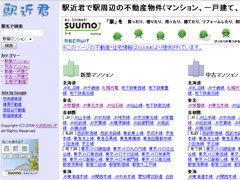 新しいホームページを公開します。タイトルは「駅近君」。マンション、一戸建て、土地などの不動産物件を検索できるサイトです。 新しいホームページを公開します。タイトルは「駅近君」。マンション、一戸建て、土地などの不動産物件を検索できるサイトです。駅近君 http://kunisan.jp/ekichika/ 技術的にはPHP+MySQLの組み合わせで、バリューコマース経由のSUUMOの不動産広告を掲載しつつ、Google Maps APIで地図を表示し、Twitter APIでリアルタイムなつぶやきを流しつつ、Wikipedia APIで駅情報も出してしまうという、「とりあえず何でもやってみた」という感じのサイトに仕上がっています。 検索は駅名から行えます。あいまい検索にも対応していて、検索結果の候補が複数ある場合には、スコアの高いものがリスト上部に表示されるようになっています。ただ、データベースに「かな」情報が入っていないので、「かな」での検索ができないことが少々残念に感じています。 システム的には完成しましたが、デザインやレイアウトは今後も調整していく予定です。対応路線もアクセス状況を見ながら増やしていきます。 Web管理関連記事(リンク一覧): さくらのレンタルサーバ 新サーバーへの移行 / SPF、DKIM、DMARCの設定とネームサーバー(DNS)設定のトラブル / さくらレンタルサーバーのアクセス履歴をPHPで表示 / PHPで画像のアップロード(さくらレンタルサーバーのPHPでImageMagick) / KUNISAN.JPサイトのメンテナンス(2018) / ...(記事連続表示)
ニューヨークバーガー(Big America NEW YORK BURGER)名前: 小川 邦久 リンク: http://kunisan.jp/ 日付: 2010年2月5日  マクドナルドで今日から期間限定販売の「ニューヨークバーガー(Big America NEW YORK BURGER)」を食べてみました。 マクドナルドで今日から期間限定販売の「ニューヨークバーガー(Big America NEW YORK BURGER)」を食べてみました。事前にマクドナルドのホームページでチェックした限りは、「ベーコンレタスバーガーにトマトを挟んで、クォーターパウンダーの肉に変えただけ」という印象でした。一口目こそ「やっぱり…」と思いましたが、食べ進めて行くとマスタードの辛さが鼻につーんと来ました。なかなか良い刺激です。ベーコンも香ばしさがあって美味しいです。 テキサスバーガーのバーベキューソースも特徴的でしたが、ニューヨークバーガーのマスタードもそれに負けずに主張しています。Big Americaシリーズはこれで2品目ですが、今までのマクドナルドのような万人受けの味から、「一歩だけ外に足を踏み出した」ような印象を感じます。ただ、子供が食べるには少々きつい味だと思います。 マクドナルド関連記事(リンク一覧): ドイツのマクドナルド(7年ぶり) / ギガビッグマック / トリプルチーズバーガー / 1年ぶりのマクドナルドでカマンベールてりたま / ハワイアン バーベキューポーク / ...(記事連続表示)
コメント:ニューヨークバーガー(Big America NEW YORK BURGER) 名前: 湯浅@IT 日付: 2010年2月9日 先日、ニューヨークバーガー食べようとしてマックに行き、店内のハンバーガーの画像を見て「なんだかなあ・・」と思い急遽違うハンバーガーを頼んだのですが・・・この世間の人気ぶりからすると美味しいのかも知れませんね! マックとは全然離れますが、最近コンビニで「辛辛魚」という石神井にあるラーメン屋のカップラーメンが発売されてました。このラーメン屋ご存知ですか? (食べてみましたが超辛いです。辛さに強い私でこれなので、お勧めはしません。辛いもの好きな人にはたまらないでしょう・・・) コメント:ニューヨークバーガー(Big America NEW YORK BURGER) 名前: 小川 邦久 リンク: http://kunisan.jp/ 日付: 2010年2月9日 「辛辛魚」はうちから歩いて1分のところにある、「麺処 井の庄」のメニューの1つです。辛辛魚は食べたことがありませんが、私には井の庄のラーメンはこってりしすぎなので、辛いのがダメな私にとってはダブルでダメそうなラーメンですね…。
ジョージアご褒美ブレイクを箱買い名前: 小川 邦久 リンク: http://kunisan.jp/ 日付: 2010年2月5日 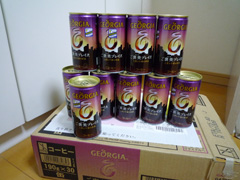 私は缶コーヒーを良く飲むのですが、同じ銘柄のものでも、売っている場所で値段が随分と違うので、買うところを時折変えています。 私は缶コーヒーを良く飲むのですが、同じ銘柄のものでも、売っている場所で値段が随分と違うので、買うところを時折変えています。普通の自動販売機で缶コーヒーを購入すると1本120円ですが、近所のディスカウントストアだと1本100円で購入することができます(種類が限定されますが)。たまに、スーパーなどで1本80円を切る値段のものが販売されていることがありますが、そういうものは大抵二流ブランド品で、味にうるさくない私でも「あまり美味しくないかも…」と思ってしまうものが多いです。 最近良く使うのがネット通販での箱買いです。よく利用するのはアマゾンですが、先日楽天の500ポイント贈呈があって、楽天で購入したりもしました。何よりも安くまとめて購入できる上に、持ち運びをしなくていいのが楽です。 今回購入したのは、「ジョージアご褒美ブレイク  」です(アマゾン利用)。30本入りで2,670円(送料込み)と、1本90円弱の計算です。アマゾンは時期によって価格の振れが大きいので、こういった低価格の時にはすかさず購入するようにしています。 」です(アマゾン利用)。30本入りで2,670円(送料込み)と、1本90円弱の計算です。アマゾンは時期によって価格の振れが大きいので、こういった低価格の時にはすかさず購入するようにしています。「ご褒美ブレイク」は甘さが少々強めで、程よい香りとミルク感があり、「上質な午後の休息」という副題の通り、昼食の後に飲んで少しのんびりしたい時に向いているような感じです。「朝からシャキッと」的な味ではありません。 コーヒー関連記事(リンク一覧): WANDA(ワンダ) 極 微糖 深煎りの極み 370gボトル缶 / 260mlの缶コーヒー / タリーズコーヒー(TULLY'S COFFEE)石神井公園店再オープン / マウントレーニア ダブル(Mt. RAINIER DOUBLE) 薫るエスプレッソ / ボスグリーン(BOSS GREEN) 微糖 - トクホの缶コーヒー / ...(記事連続表示)
Twitterでつぶやくボタン名前: 小川 邦久 リンク: http://kunisan.jp/ 日付: 2010年2月3日  最近すっかりTwitterにハマっています。mixiよりも気軽に参加できて、チャットのように他の人と時間を合わせる必要もなく、某巨大掲示板のようにウソや誹謗中傷にそれほど出くわさないということに加え、KUNISAN.JPホームページのリンクも気軽に貼れるということもあって(一部サイトでは、書き込みにリンクを貼りまくるとスパム行為になってしまうので)、頻繁にTwitterのページにアクセスしています。 最近すっかりTwitterにハマっています。mixiよりも気軽に参加できて、チャットのように他の人と時間を合わせる必要もなく、某巨大掲示板のようにウソや誹謗中傷にそれほど出くわさないということに加え、KUNISAN.JPホームページのリンクも気軽に貼れるということもあって(一部サイトでは、書き込みにリンクを貼りまくるとスパム行為になってしまうので)、頻繁にTwitterのページにアクセスしています。先日、あるホームページを見たところ「Twitterでつぶやく」というリンクがあり、そこをクリックすると、Twitterが開いてコメント欄にそのページを宣伝する文章とURLが自動的に入りました。リンク先URLを「http://twitter.com/home?status=XXXX」として、XXXXのところにURIエンコード(UTF-8)した文章を入れる形です。このアドレスを開くとTwitter上でXXXXがデコードされて文章がコメント欄に入る仕組みになっています。これによりTwitterを使っている不特定多数の人に、ブログやホームページを知ってもらえる効果が期待できます。 ということで、KUNISAN.JPの以下のページにも「Twitterでつぶやく」機能を付けてみました。 適正スポーツ診断(ブログパーツ) http://kunisan.jp/m/sports/ (診断結果もコメント欄に入ります) 電気代計算君 http://kunisan.jp/denki/ (計算結果もコメント欄に入ります) 新・ブログ掲示板 guest_view.cgi (記事タイトルもコメント欄に入ります) 適正スポーツ診断はPHP、電気代計算君はJavaScriptを使ってURIエンコードを簡単にかけられたのですが、新・ブログ掲示板に関してはPerlでできていて、URIエンコードがうまくかけられませんでした。「おかしいな」と思って調べたところ、jcode.plモジュールがUTF-8に対応していないためと分かりました。代わりにUTF-8に対応しているJcode.pmモジュールを用いたところ、問題なくURIエンコードすることができました。 「Twitterでつぶやく」機能は、Twitterとホームページを連携させる方法の中では、初歩的なものと思います。今後はTwitter APIを用いるなどして、もっと動的なサービスを作りたいと思っています。まあ、しばらく先になるとは思いますが…。 Web管理関連記事(リンク一覧): さくらのレンタルサーバ 新サーバーへの移行 / SPF、DKIM、DMARCの設定とネームサーバー(DNS)設定のトラブル / さくらレンタルサーバーのアクセス履歴をPHPで表示 / PHPで画像のアップロード(さくらレンタルサーバーのPHPでImageMagick) / KUNISAN.JPサイトのメンテナンス(2018) / ...(記事連続表示)
コメント:Twitterでつぶやくボタン 名前: 小川 邦久 リンク: http://kunisan.jp/ 日付: 2011年6月18日 Twitterの仕様が変わり、上記の方法では正しく動作しなくなりました。新しい方法はこちらをご参照ください。
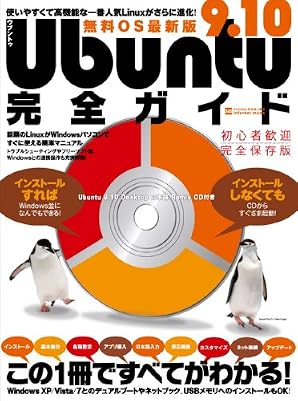
Ubuntu 9.10 Desktop - LinuxベースOS名前: 小川 邦久 リンク: http://kunisan.jp/ 日付: 2010年2月1日 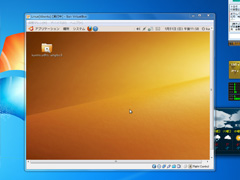 Web関連のスキルを高めていく上で、ふと「Linuxを勉強しなきゃ」と思いつきました。ネットで検索したところ「Ubuntu(ウブントゥ)」というソフトの評判が高かったので、Ubuntuの日本語公式サイトからCDイメージ(ISOファイル)をダウンロードしてみることにしました。 Web関連のスキルを高めていく上で、ふと「Linuxを勉強しなきゃ」と思いつきました。ネットで検索したところ「Ubuntu(ウブントゥ)」というソフトの評判が高かったので、Ubuntuの日本語公式サイトからCDイメージ(ISOファイル)をダウンロードしてみることにしました。ただ、私はLinuxに関しては右も左も分からない超初心者。Ubuntuが何物であるのか、さっぱり見当もつきません。そのため、わざわざWindowsの入ったハードディスクにパーティションを切ったりはせず、先日Windows 7上にインストールしたVirtualBoxの仮想マシンとして動かすことにしてみました。 インストール自体はごく簡単に進み、言語やアカウントの設定なども、Windowsの初期設定と大きく違うようなことはなく、何事もなく完了しました。 とりあえず、メニューからクリックできるところを色々とクリックしてみましたが、無料の割にはインターフェースもわかりやすく体系的に出来ていると感じました。OpenOfficeがプリインストールされているので、ExcelやWordのファイルを開くこともできます。インターネットブラウザは見慣れたFirefoxです。その他テキストエディター、計算機、メディアプレイヤーなども発見。上部メニューの「場所」→「ネットワーク」→「Windows Network」から、BuffaloのLinkStation(NAS)へのアクセスも普通にできました。これだけでもそこそこ使えそうです。 その後、Linuxの定番アプリと呼ばれているものをインストールしてみました。ソフトウェアのインストールは、上部メニューの「アプリケーション」→「Ubuntuソフトウェアセンター」からできます。いちいちインターネット上を探しに行かなくても、ここだけでかなりのフリーソフトが探せるため、Windowsに比べてかなり楽に感じます。 まずは「VLC Media Player」をインストール。Linuxの標準メディアプレイヤーは少々貧弱なので、音楽やビデオ鑑賞の上では必須のソフトです。このソフトはハイビジョン用AVCHD形式のビデオ再生にも対応しています。さすがに仮想マシン上ではパフォーマンスに限りがあってコマ落ちしまくりでしたが、それなりのスペックを持ったパソコンなら綺麗に閲覧できるのではないでしょうか。 続いてWindows用のEXEファイルをそのままLinux上で起動できてしまう「WINE」というソフトをインストールしました。実際にEXEファイルをいくつか実行してみましたが、全てちゃんと動作してくれました。こちらも仮想マシン上だと動作が遅いのは仕方ないところですが、ハードディスク上に直接インストールした場合には「同スペックのWindowsよりも実行速度が早いこともある」というから驚きです。ただし、ハードディスクにインストールしてから実行するアプリケーションはWINEで動作する訳ではなく、あくまでEXEファイル単独で動作するものだけが対象になります。 無料のUbuntuでもWindowsの大部分のタスクをまかなうことが確認できましたが、それでも「Ubuntuでなければできないこと」というのも特にないこともあって、やはりデスクトップ環境としては現状のWindows 7がベストかな、というのが私の結論です。あと、パソコンのOSを完全にWindowsからUbuntuに切り替えることを考えた場合、手持ちのプリンタやスキャナがLinuxに対応していなかったり、その他でも現状Windows用に使っているハードウェアやソフトウェア数点について、Linux用として同等品がなかったりすることも問題になりそうです。 次のステップとして、Ubuntuのサーバー版を仮想マシン上にインストール、その後LAMP環境(Linux+Apache+MySQL+PHP)を構築してみたいと目論んでいます。 WindowsPC関連記事(リンク一覧): HandBrake - 動画ファイル一括変換ソフト / EWiN ブルートゥース+2.4G USB無線両対応タッチパッド搭載折りたたみキーボード / 【2025新登場】ProtoArc Bluetooth 折りたたみ式キーボード XK01 / ブラザー(Brother)複合機 MFC-J4950DN / 息子のPCを新調 - GIGABYTE ゲーミングノート GAMING A16 CMHI2JP894SH / ...(記事連続表示)
Avidemuxの使い方/T-01A用に動画ファイル形式変換名前: 小川 邦久 リンク: http://kunisan.jp/ 日付: 2010年1月31日 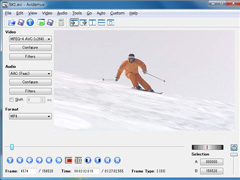 以前まで動画ファイルの形式変換に「GVC」というフリーソフトを使用していたのですが、OSをWindows7(64ビット版)に変更したら、全く動作しなくなってしまいました。その後も色々とフリーソフトを当たってみたものの、残念ながら「これだ!」というものが見つかりませんでした。Adobe Premiere Elements 7.0を持ってはいるものの、これで形式変換したファイルをT-01Aで見ようとすると、何故かコマ落ちが多く発生してしまいます。解像度やフレームレートをいじってもダメでした。 以前まで動画ファイルの形式変換に「GVC」というフリーソフトを使用していたのですが、OSをWindows7(64ビット版)に変更したら、全く動作しなくなってしまいました。その後も色々とフリーソフトを当たってみたものの、残念ながら「これだ!」というものが見つかりませんでした。Adobe Premiere Elements 7.0を持ってはいるものの、これで形式変換したファイルをT-01Aで見ようとすると、何故かコマ落ちが多く発生してしまいます。解像度やフレームレートをいじってもダメでした。それから月日が流れて、今日になって「Avidemux」というフリーの動画編集・形式変換ソフトを発見しました。Windowsだけでなく、MacやLinuxにも対応しています。 Avidemuxダウンロードサイト http://fixounet.free.fr/avidemux/download.html ※2010/1/31現在のバージョンは2.5.2です。 変換可能なファイル形式はAVI形式、FLV形式、MPEG形式、MP4形式などです。私が比較的よく使う中ではWMV形式とAVCHD形式には対応していません。あと、Panasonicのデジカメ(DMC-FX37)で撮影したMOV形式のファイルも、読み込んではくれるものの、書き出し時に音声が出てこないなどのトラブルがあります(設定でうまくできるのかもしれませんが、今のところ解決方法不明です)。 私がT-01A用として閲覧したい元ファイルはAVI形式かFLV形式がほとんどなので、とりあえずこのソフトで事足りるようです。 Avidemuxですが、インターフェースは英語になっています。加えてビデオ設定、音声設定など、色々と細かいことができるようですが、私自身あまりその辺りについて詳しくないので、ここではT-01A用動画ファイルを作成することに絞って説明します。手順としてはこんな感じになります。 1)Avidemuxを起動 2)上部メニューFile→Openで動画ファイル(元ファイル)を開く 3)画面左下のFormatのリストから「MP4」を指定 4)画面左Video欄のリストから「MPEG-4 AVC(x264)」を指定 5)同じ欄の「Filters」ボタンを押す 6)Available Filtersから「Resize」をダブルクリック 7)Resize Dimensionの「Round to the Nearest Multiple of 16」にチェックを入れる 8)同じ欄のPercentカーソルで解像度を調整、Width=400程度に設定 9)「OK」ボタンを押してウィンドウを閉じ、続いてAvailable Filtersから「Resample fps」をダブルクリック 10)「New frame rate(1秒あたりのフレーム数)」を24として、「Blend」にチェックを入れる 11)「OK」ボタンを押してウィンドウを閉じ、Video Filter Managerのウィンドウも「Close」ボタンで閉じる 12)画面左Audio欄のリストから「AAC(Faac)」を指定 13)上部メニューFile→Save→Save Videoで、ファイルを保存(ファイル名: "XXXX.mp4") 14)生成されたファイルをT-01Aに転送 上記の設定は、自分なりに「コマ落ちなし」の中で、解像度とフレーム数のバランスを取ってみたつもりです。「気に入らない」という方は、8)、10)の調整をしたり、「Configuration」ボタンから細かい設定をしてみてください。 WindowsPC関連記事(リンク一覧): HandBrake - 動画ファイル一括変換ソフト / EWiN ブルートゥース+2.4G USB無線両対応タッチパッド搭載折りたたみキーボード / 【2025新登場】ProtoArc Bluetooth 折りたたみ式キーボード XK01 / ブラザー(Brother)複合機 MFC-J4950DN / 息子のPCを新調 - GIGABYTE ゲーミングノート GAMING A16 CMHI2JP894SH / ...(記事連続表示) 関連カテゴリー: WindowsPC関連記事, Windows Mobile関連記事
T-01Aで『モバイルパワフルプロ野球MEGA for Windows phone』名前: 小川 邦久 リンク: http://kunisan.jp/ 日付: 2010年1月30日 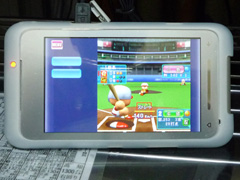 登場して間もない「Windows Marketplace for Mobile」ですが、正直なところソフトウェアのラインナップはかなり寂しいです。Windows Mobile用ソフトウェアは、パソコンを使ってダウンロードサイトからダウンロードする、という流れがユーザー間で既に出来上がっている、という考え方も無くはないものの、やはりMarketplaceの方もソフトウェアの充実を期待せずにはいられません。 登場して間もない「Windows Marketplace for Mobile」ですが、正直なところソフトウェアのラインナップはかなり寂しいです。Windows Mobile用ソフトウェアは、パソコンを使ってダウンロードサイトからダウンロードする、という流れがユーザー間で既に出来上がっている、という考え方も無くはないものの、やはりMarketplaceの方もソフトウェアの充実を期待せずにはいられません。そんな数少ないMarketplaceのソフトウェアの中で、コナミが600円で販売している「モバイルパワフルプロ野球MEGA for Windows phone」というソフトが気になり、先ほどダウンロードしてみました。推奨機種はdocomo T-01A、SoftBank X02Tで、縦横どちらの画面でもプレイできます。 MarketplaceのソフトウェアのダウンロードにはWindows Live IDが必要ですが、私が数年前に作成したIDは既に無効になっていたようで、新たにIDを作成してクレジットカード情報なども登録しておきました。 ゲームの基本的なところは、野球ゲームファンにお馴染みの「実況パワフルプロ野球」や「パワプロクンポケット」などに近いものがあります。ただし、操作や機能が大幅に簡略化されていて、タッチパネルをタッチするだけでピッチングやバッティングなどの動作が可能です。デフォルトの状態だと守備や走塁なども全自動で行ってくれます。簡易的ながら実況や歓声もちゃんとあって、それなりの臨場感もあります。ただ、チーム名や選手名が実名ではないので、そこを重要視する人にとっては少々残念なところです。 また、タッチ操作以外に画面上の擬似パッドを使うモードもあります。ただし、Windows Mobile機の制約上、画面の2箇所同時タッチは不可能なので、カーソルを操作しながらバッティング、ということはできません。かならずカーソルキーを離してからバッティングする必要があり、この辺はパワプロシリーズに慣れている人にとってはやりづらいと思います。 バッティング時のミートカーソルは、デフォルトで「ロックオン」になっていて、それなりに打ちやすくできています。一度「マニュアル」を試してみたのですが、これではタッチ操作にしても擬似パッド操作にしても、常人には難しすぎるような気がしました。 「Windows Mobileのゲーム」として割り切れば、プレイ感はそれほど悪くありませんし、暇な時間にちょっと熱くなれるゲームだと思います。ただ、感覚的なところを言うと、ゲーム専用機のパワプロと比べると、速球とスローボールのスピードの差が激しく、バッティングのタイミングがかなり取りづらいと感じました。 ともかく、私としてはデフォルトのタッチ操作で気軽に遊ぶのが、このゲームの「正しい遊び方」だと思い込んでいます。あと念のために書いておくと、選手育成モードはなく、純粋な野球ゲームになっています。ちなみにデフォルト状態(振動あり、音あり)で9イニングフルプレイしたら、バッテリーを20%消費しました。 Windows Mobile関連記事(リンク一覧): 2度目の30kmラン / 携帯電話回想録 / T-01Aユーザー全員にmicroSDHCカード8GB / Avidemuxの使い方/T-01A用に動画ファイル形式変換 / T-01Aで『モバイルパワフルプロ野球MEGA for Windows phone』 / ...(記事連続表示)
※該当の記事タイトル一覧はリンク一覧から参照できます。
■ ホームへ
|