※該当の記事タイトル一覧はリンク一覧から参照できます。
自作PC(Windows7)にXAMPPをインストールして自宅サーバー化名前: 小川 邦久 リンク: http://kunisan.jp/ 日付: 2010年2月8日  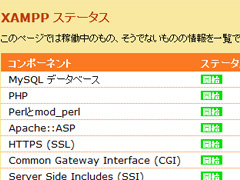 先日、仮想マシン(VirtualBox)上にUbuntu(Linux)を入れましたが、これはもともとLinux上にWEB(ウェブ)サーバーを構築する上での勉強の足がかりとして考えていました。しかし、あるホームページにWindows上でWEBサーバーを構築できる「XAMPP」というソフトが紹介されていて、「モノは試し」ということで早速ダウンロード&インストールしてみました。 先日、仮想マシン(VirtualBox)上にUbuntu(Linux)を入れましたが、これはもともとLinux上にWEB(ウェブ)サーバーを構築する上での勉強の足がかりとして考えていました。しかし、あるホームページにWindows上でWEBサーバーを構築できる「XAMPP」というソフトが紹介されていて、「モノは試し」ということで早速ダウンロード&インストールしてみました。何年も前の話になりますが、自宅でWEBサーバーを立ち上げようと色々なホームページを当たったりしたことがあったのですが、まともに動かすには何種類もソフトをインストールしなければいけない上に、設定も面倒そうで、そのままあきらめた経緯があります。ところがXAMPPはインストールして管理ソフトを立ち上げ、「START」ボタンを押すだけでWEBサーバーが出来上がってしまいます。ネットワーク絡みなど、細かい設定は無くはないのですが、私が最初に自宅サーバーを立ち上げようとしていた頃を考えると、作業や設定が本当に簡単になりました。 せっかくなので、XAMPPのインストールから、ホームページをインターネット上に公開するまでの手順を紹介しておきます。ちなみにうちのパソコンの環境は以下の通りです。 OS: Windows 7 Home Premium(64bit版) ルーター: WZR-HP-G300NH(BUFFALO製) XAMPP Windows版: バージョン1.7.3 ※あくまで一例ですので、セキュリティに関しては自己責任でお願いします。 ※以下の手順を参考にして何らか被害を被ったとしても、当方は何の責任も負いませんので予めご了承ください。 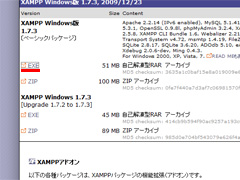 1.インストールファイル(自己解凍型RARアーカイブ)をAPACHE FRIENDSのホームページからダウンロードします。 1.インストールファイル(自己解凍型RARアーカイブ)をAPACHE FRIENDSのホームページからダウンロードします。http://www.apachefriends.org/jp/xampp-windows.html 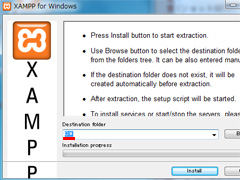 2.ダウンロードしたファイルを開きインストールを開始します。 2.ダウンロードしたファイルを開きインストールを開始します。Destination folder(インストール先フォルダ)は、デフォルトの"C:\"のまま「Install」ボタンをクリックします。 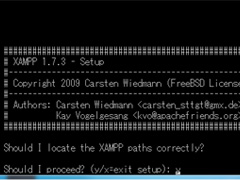 3.コマンドプロンプトが立ち上がり、いくつか質問されますが、全てそのまま「Enter」キーを押して進めます。 3.コマンドプロンプトが立ち上がり、いくつか質問されますが、全てそのまま「Enter」キーを押して進めます。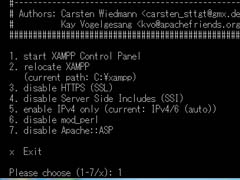 4.コマンドプロンプト画面の最後はメニューです。1を選択してXAMPPコントロールパネルを開きます。 4.コマンドプロンプト画面の最後はメニューです。1を選択してXAMPPコントロールパネルを開きます。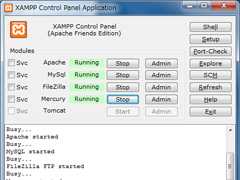 5.Apache(HTTPサーバー)、MySql(データベース)、FileZilla(FTPサーバー)、Mercury(メールサーバー)の右にある「Start」ボタンをそれぞれクリックして起動します。起動すると緑色で「Running」と表示されます。 5.Apache(HTTPサーバー)、MySql(データベース)、FileZilla(FTPサーバー)、Mercury(メールサーバー)の右にある「Start」ボタンをそれぞれクリックして起動します。起動すると緑色で「Running」と表示されます。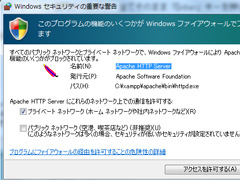 6.起動途中、セキュリティの確認メッセージが出ることがあります。ここでは「アクセスを許可する」ボタンをクリックします。 6.起動途中、セキュリティの確認メッセージが出ることがあります。ここでは「アクセスを許可する」ボタンをクリックします。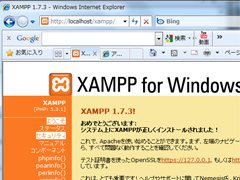 7.ブラウザーを起動して、アドレス欄に「http://localhost/」と入力します。XAMPPの管理ページが表示されるので、「日本語」と書かれているリンクをクリックします。ここからサービス状況の把握や、パスワード設定などのセキュリティ管理を行うことができます。インターネット上に公開する前に、必ず画面左の「セキュリティ」からセキュリティ状況の確認とパスワード設定を行うようにしてください。 7.ブラウザーを起動して、アドレス欄に「http://localhost/」と入力します。XAMPPの管理ページが表示されるので、「日本語」と書かれているリンクをクリックします。ここからサービス状況の把握や、パスワード設定などのセキュリティ管理を行うことができます。インターネット上に公開する前に、必ず画面左の「セキュリティ」からセキュリティ状況の確認とパスワード設定を行うようにしてください。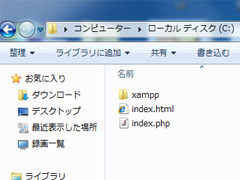 8.Windows左下のスタートボタンから、コンピューター→ローカルディスク(C:)→xampp→htdocsと開きます。ここにWEB用ファイル(HTML、PHP、CGIなど)を入れることで、ブラウザーからの閲覧が可能になります。例えば、ここに「test.html」というファイルを入れた場合には、ブラウザーのアドレス欄に「http://localhost/test.html」と入れると、ページを閲覧することができます。なお、このフォルダとcgi-binフォルダにデフォルトで入っているファイルは、セキュリティ面から削除した方が無難です。 8.Windows左下のスタートボタンから、コンピューター→ローカルディスク(C:)→xampp→htdocsと開きます。ここにWEB用ファイル(HTML、PHP、CGIなど)を入れることで、ブラウザーからの閲覧が可能になります。例えば、ここに「test.html」というファイルを入れた場合には、ブラウザーのアドレス欄に「http://localhost/test.html」と入れると、ページを閲覧することができます。なお、このフォルダとcgi-binフォルダにデフォルトで入っているファイルは、セキュリティ面から削除した方が無難です。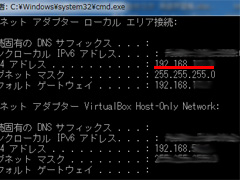 9.続いて、同じネットワーク内の別パソコンからホームページが閲覧できるように設定します。まず、XAMPPをインストールしたパソコンのIPアドレスを確認します。わからない場合には、コマンドプロンプトを立ち上げて(Windows左下のスタートから、空欄に「cmd」と入れて検索)、「ipconfig」と打ち込んでIPアドレス(例:192.168.XXX.XXX)を確認します。 9.続いて、同じネットワーク内の別パソコンからホームページが閲覧できるように設定します。まず、XAMPPをインストールしたパソコンのIPアドレスを確認します。わからない場合には、コマンドプロンプトを立ち上げて(Windows左下のスタートから、空欄に「cmd」と入れて検索)、「ipconfig」と打ち込んでIPアドレス(例:192.168.XXX.XXX)を確認します。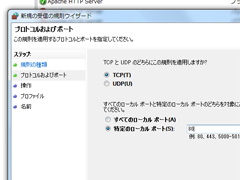 10.Winodwsのコントロールパネルを開き、Windowsファイアウォール→詳細設定→受信の規則→新しい規則と開きます。ウィザードが開いたら、規則の種類は「ポート」を選択、プロトコルは「TCP」を選択、特定のローカルポートは「80」と入力、操作は「接続を許可する」を選択、プロファイルは特に指定せず、適当な名前を付けて設定を完了します。 10.Winodwsのコントロールパネルを開き、Windowsファイアウォール→詳細設定→受信の規則→新しい規則と開きます。ウィザードが開いたら、規則の種類は「ポート」を選択、プロトコルは「TCP」を選択、特定のローカルポートは「80」と入力、操作は「接続を許可する」を選択、プロファイルは特に指定せず、適当な名前を付けて設定を完了します。→ネットワーク内の別のパソコンのブラウザーのアドレス欄に、「http://(上記で確認したIPアドレス)/」と入力して、XAMPPの管理ページが表示されていれば成功です。 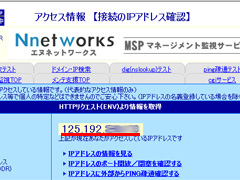 11.最後にインターネット側からのホームページが閲覧できるようにルーターを設定します。まず、ルーターのインターネット側IPアドレスを確認します。確認方法は色々とありますが、例えば下記サイトで確認が可能です。 11.最後にインターネット側からのホームページが閲覧できるようにルーターを設定します。まず、ルーターのインターネット側IPアドレスを確認します。確認方法は色々とありますが、例えば下記サイトで確認が可能です。http://www.cman.jp/network/support/go_access.cgi 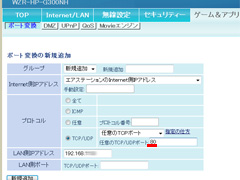 12.ルーターの管理画面からポート変換メニューを開きます。(WZR-HP-G300NHの場合)Internet側IPアドレスを「エアステーションのInternet側IPアドレス」として、プロトコルはTCP/UDPを選択、任意のTCP/UDPポートを「80」と指定します。LAN側ポートは空白のままでも「80」と自動的に設定されます。 12.ルーターの管理画面からポート変換メニューを開きます。(WZR-HP-G300NHの場合)Internet側IPアドレスを「エアステーションのInternet側IPアドレス」として、プロトコルはTCP/UDPを選択、任意のTCP/UDPポートを「80」と指定します。LAN側ポートは空白のままでも「80」と自動的に設定されます。→自宅ネットワーク外のパソコンや携帯端末(3G回線のスマートフォンなど)のブラウザから、「http://(上記で確認したインターネット側IPアドレス)/」にアクセスして、XAMPPの管理画面が出たら完全に開通です。 私はKUNISAN.JP用ホスティングサーバーとして、WebARENAのSuiteXを利用していますが、XAMPPを使用してみた感想は…、 ・通常のHTMLは問題なく開ける。 ・CGI(Perl)は最初の一行目を「#!/usr/local/bin/perl」から「#!C:\xampp\perl\bin\perl.exe」とすれば普通に動く。 ・PHPの日本語処理(特にフォームを使用した処理)は、SuiteXは基本UTF-8、XAMPPは基本SJISなのでプログラムの調整が必要。(php.iniでも調整可能) あと、上記の説明では触れませんでしたが、パソコンのネットワーク設定が自動(DHCP)になっていると、パソコン立ち上げの度にIPアドレスが変わる可能性があります。加えて、通常のブロバイダ契約では、ルーターの再起動時にインターネット側のIPアドレスも変わってしまいます。パソコンを固定IPに設定して、さらにプロバイダと固定IP契約を結ぶと、どちらのIPアドレスも変わらなくなり、管理が楽になりますが、プロバイダの固定IPは通常毎月数千円のコストがかかってしまいます(もしくはダイナミックDNSサービスを利用する手もあります)。 ここではHTTPサーバーの利用を中心に手順を説明しましたが、データベース、FTPサーバー、メールサーバーについても、また機会があれば取り上げたいと思います。 → 参考書籍: XAMPPではじめる全部無料のかんたん+最新自宅サーバーfor Windows  → XAMPPでMySQL(データベース)とFileZilla(FTPサーバー)とMercury(メールサーバー)の設定(次の日の記事) WindowsPC関連記事(リンク一覧): EWiN ブルートゥース+2.4G USB無線両対応タッチパッド搭載折りたたみキーボード / 【2025新登場】ProtoArc Bluetooth 折りたたみ式キーボード XK01 / ブラザー(Brother)複合機 MFC-J4950DN / 息子のPCを新調 - GIGABYTE ゲーミングノート GAMING A16 CMHI2JP894SH / エレコム ワイヤレスキーボード・マウスセット TK-FDM110MBK / ...(記事連続表示) 関連カテゴリー: Web管理関連記事, WindowsPC関連記事
コメント:自作PC(Windows7)にXAMPPをインストールして自宅サーバー化 名前: オーロラ 日付: 2010年10月11日 分かり易い説明、大変参考になりました。
ありがとう。
駅近君-不動産物件検索サイト(マンション、一戸建て、土地)名前: 小川 邦久 リンク: http://kunisan.jp/ 日付: 2010年2月6日 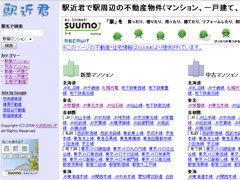 新しいホームページを公開します。タイトルは「駅近君」。マンション、一戸建て、土地などの不動産物件を検索できるサイトです。 新しいホームページを公開します。タイトルは「駅近君」。マンション、一戸建て、土地などの不動産物件を検索できるサイトです。駅近君 http://kunisan.jp/ekichika/ 技術的にはPHP+MySQLの組み合わせで、バリューコマース経由のSUUMOの不動産広告を掲載しつつ、Google Maps APIで地図を表示し、Twitter APIでリアルタイムなつぶやきを流しつつ、Wikipedia APIで駅情報も出してしまうという、「とりあえず何でもやってみた」という感じのサイトに仕上がっています。 検索は駅名から行えます。あいまい検索にも対応していて、検索結果の候補が複数ある場合には、スコアの高いものがリスト上部に表示されるようになっています。ただ、データベースに「かな」情報が入っていないので、「かな」での検索ができないことが少々残念に感じています。 システム的には完成しましたが、デザインやレイアウトは今後も調整していく予定です。対応路線もアクセス状況を見ながら増やしていきます。 Web管理関連記事(リンク一覧): さくらのレンタルサーバ 新サーバーへの移行 / SPF、DKIM、DMARCの設定とネームサーバー(DNS)設定のトラブル / さくらレンタルサーバーのアクセス履歴をPHPで表示 / PHPで画像のアップロード(さくらレンタルサーバーのPHPでImageMagick) / KUNISAN.JPサイトのメンテナンス(2018) / ...(記事連続表示)
Twitterでつぶやくボタン名前: 小川 邦久 リンク: http://kunisan.jp/ 日付: 2010年2月3日  最近すっかりTwitterにハマっています。mixiよりも気軽に参加できて、チャットのように他の人と時間を合わせる必要もなく、某巨大掲示板のようにウソや誹謗中傷にそれほど出くわさないということに加え、KUNISAN.JPホームページのリンクも気軽に貼れるということもあって(一部サイトでは、書き込みにリンクを貼りまくるとスパム行為になってしまうので)、頻繁にTwitterのページにアクセスしています。 最近すっかりTwitterにハマっています。mixiよりも気軽に参加できて、チャットのように他の人と時間を合わせる必要もなく、某巨大掲示板のようにウソや誹謗中傷にそれほど出くわさないということに加え、KUNISAN.JPホームページのリンクも気軽に貼れるということもあって(一部サイトでは、書き込みにリンクを貼りまくるとスパム行為になってしまうので)、頻繁にTwitterのページにアクセスしています。先日、あるホームページを見たところ「Twitterでつぶやく」というリンクがあり、そこをクリックすると、Twitterが開いてコメント欄にそのページを宣伝する文章とURLが自動的に入りました。リンク先URLを「http://twitter.com/home?status=XXXX」として、XXXXのところにURIエンコード(UTF-8)した文章を入れる形です。このアドレスを開くとTwitter上でXXXXがデコードされて文章がコメント欄に入る仕組みになっています。これによりTwitterを使っている不特定多数の人に、ブログやホームページを知ってもらえる効果が期待できます。 ということで、KUNISAN.JPの以下のページにも「Twitterでつぶやく」機能を付けてみました。 適正スポーツ診断(ブログパーツ) http://kunisan.jp/m/sports/ (診断結果もコメント欄に入ります) 電気代計算君 http://kunisan.jp/denki/ (計算結果もコメント欄に入ります) 新・ブログ掲示板 guest_view.cgi (記事タイトルもコメント欄に入ります) 適正スポーツ診断はPHP、電気代計算君はJavaScriptを使ってURIエンコードを簡単にかけられたのですが、新・ブログ掲示板に関してはPerlでできていて、URIエンコードがうまくかけられませんでした。「おかしいな」と思って調べたところ、jcode.plモジュールがUTF-8に対応していないためと分かりました。代わりにUTF-8に対応しているJcode.pmモジュールを用いたところ、問題なくURIエンコードすることができました。 「Twitterでつぶやく」機能は、Twitterとホームページを連携させる方法の中では、初歩的なものと思います。今後はTwitter APIを用いるなどして、もっと動的なサービスを作りたいと思っています。まあ、しばらく先になるとは思いますが…。 Web管理関連記事(リンク一覧): さくらのレンタルサーバ 新サーバーへの移行 / SPF、DKIM、DMARCの設定とネームサーバー(DNS)設定のトラブル / さくらレンタルサーバーのアクセス履歴をPHPで表示 / PHPで画像のアップロード(さくらレンタルサーバーのPHPでImageMagick) / KUNISAN.JPサイトのメンテナンス(2018) / ...(記事連続表示)
コメント:Twitterでつぶやくボタン 名前: 小川 邦久 リンク: http://kunisan.jp/ 日付: 2011年6月18日 Twitterの仕様が変わり、上記の方法では正しく動作しなくなりました。新しい方法はこちらをご参照ください。
ツイッター(Twitter)の正しい使い方?名前: 小川 邦久 リンク: http://kunisan.jp/ 日付: 2010年1月22日 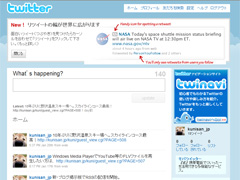 かなり前からIT系のニュースを見ていると、「ツイッター」の文字があちらこちらで見られるようになりました。私はこの手のサービスには乗り遅れる方で、2ちゃんねる、YouTube、価格.com、mixi、Facebookなど、どれをとっても利用を開始したのは話題になったかなり後でした(mixiとFacebookは現状ほとんど使ってませんが…)。 かなり前からIT系のニュースを見ていると、「ツイッター」の文字があちらこちらで見られるようになりました。私はこの手のサービスには乗り遅れる方で、2ちゃんねる、YouTube、価格.com、mixi、Facebookなど、どれをとっても利用を開始したのは話題になったかなり後でした(mixiとFacebookは現状ほとんど使ってませんが…)。ツイッターのアカウントを登録したのは昨年11月のことです。私は比較的まとまった文章量を書くのが好きな方なので、ツイッターの140文字制限について、「自分には合わなそう」とずっと決めつけていました。しかし、そのうちに「これだけ話題になるのなら、少しだけでも手を付けておこう」と気が変わって、アカウントの登録に至りました。 やり始めてみると、やはりどう使えばいいのかよく分かりません。140文字以内で何を書いたらいいのか、誰かに見てもらうにはどうしたらいいのか、それに他の人の書き込みを見て自分にプラスになることがあるのか…、全てについてよくわかりませんでした。とりあえず、独り言のように書き込むことから始めて見ました。 そうこうしているうちに、本ブログ掲示板への誘導が効果があることがわかりました。ブログ掲示板に新しい書き込みをしたら、説明文とリンクをツイッターに書き込み…、というのを繰り返しています。何日か前から、ツイッターである言葉を検索して、このブログ掲示板にたどり着いた、というアクセス履歴もちらほらと見るようにもなりました。ちなみに、SEO対策的なことを書くと、ツイッターのリンクには「rel="nofollow"」が付いているため、ページランクのアップには繋がらないようです。 私のツイッターの書き込みですが、アカウント名「kunisan_jp」か本名「小川邦久」で検索すると出てくると思います。ただ、誘導リンクばかりで、ツイッターの書き込み自体は大変つまらないとは思いますが…。 Web管理関連記事(リンク一覧): さくらのレンタルサーバ 新サーバーへの移行 / SPF、DKIM、DMARCの設定とネームサーバー(DNS)設定のトラブル / さくらレンタルサーバーのアクセス履歴をPHPで表示 / PHPで画像のアップロード(さくらレンタルサーバーのPHPでImageMagick) / KUNISAN.JPサイトのメンテナンス(2018) / ...(記事連続表示)
コメント:ツイッター(Twitter)の正しい使い方? 名前: ツヨシ リンク: http://www.geocities.jp/tmnxyz/ 日付: 2010年1月23日 フォローにいれましたよ!! 俺は、先週サイボウズLIVEの無料ID配信がTwitterだったこともあって、そのために登録しました。 http://www.itmedia.co.jp/enterprise/articles/0911/27/news018.html サイボウズLiveに興味あれば招待しますんで、いってください。 コメント:ツイッター(Twitter)の正しい使い方? 名前: 小川 邦久 リンク: http://kunisan.jp/ 日付: 2010年1月23日 初フォローありがとうございます。こちらからもフォロー入れておきました。
何だかツイッターが楽しくなってきそうな予感がします…。
新・ブログ掲示板RSS対応名前: 小川 邦久 リンク: http://kunisan.jp/ 日付: 2010年1月15日 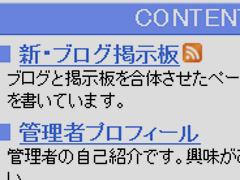 新・ブログ掲示板の閲覧者数を増やす目的で、先日「にほんブログ村」というホームページにこのページを登録しました。しかし、コンテンツがページに反映されません。調べてみると「RSS」に対応していないとダメということでした。 新・ブログ掲示板の閲覧者数を増やす目的で、先日「にほんブログ村」というホームページにこのページを登録しました。しかし、コンテンツがページに反映されません。調べてみると「RSS」に対応していないとダメということでした。RSSについては知識としては若干あるものの、個人的に利用することはほとんどなく、利便性もよく理解できないままでいました。しかし、「RSSがないブログはブログではない」というコメントを色々なサイトで見かけるなどして、「これは対応しないとまずいよな…」という気分になってきました。 本ページをRSSに対応させる上で、まずはどのような文法で記述をしなければいけないのかを調査するため、「Web屋のためのRSSガイド  」という本を購入しました。RSSの文法以外にも、RSSの利点や今後の展開も含めてまとまった情報も得られたので、この本はそういった意味で最適でした。 」という本を購入しました。RSSの文法以外にも、RSSの利点や今後の展開も含めてまとまった情報も得られたので、この本はそういった意味で最適でした。続いて新・ブログ掲示板の書き込みログを取得して、RSSとして出力するPHPプログラムを作成します。RSSの文法さえ理解できれば、あとは置換処理の繰り返しでなんとかなるため、あまり困難なところはなく終了しました。 さて、本ページのRSSですが、左メニュー上にあるオレンジ色のアンテナのようなアイコンをクリックすることで閲覧することができます。 おかげで「にほんブログ村」からのコンテンツ反映はうまく行きましたが、それ以外の効果的な活用方法については、いまいち良いアイデアが浮かびません。これから時間をかけて探っていこうと思います。 Web管理関連記事(リンク一覧): さくらのレンタルサーバ 新サーバーへの移行 / SPF、DKIM、DMARCの設定とネームサーバー(DNS)設定のトラブル / さくらレンタルサーバーのアクセス履歴をPHPで表示 / PHPで画像のアップロード(さくらレンタルサーバーのPHPでImageMagick) / KUNISAN.JPサイトのメンテナンス(2018) / ...(記事連続表示)
コメント:新・ブログ掲示板RSS対応 名前: Tsuyoshi リンク: http://www.geocities.jp/tmnxyz/ 日付: 2010年1月22日 RSS対応したんですね。 自動でブログにちゃんと対応するんですか?? コメント:新・ブログ掲示板RSS対応 名前: 小川 邦久 リンク: http://kunisan.jp/ 日付: 2010年1月22日 RSS何とか対応しましたよ。本ブログ書き込み後は自動的にRSSも更新されて、さらに「にほんブログ村」にPingが自動的に送信される仕組みにもなってます。RSS対応のおかげでサーチエンジンの「ブログ検索」などにも引っかかってくれるようになったみたいです。
もしよかったら、本ブログをRSSリーダーにでも登録してみてください。そして、何か不具合があったら報告をお願いします…。
KUNISAN.JPホームページのWeb標準化名前: 小川 邦久 リンク: http://kunisan.jp/ 日付: 2009年12月8日 日曜日から3日続けてKUNISAN.JPホームページ(つまり本ページ)のWeb標準化の作業を行っていました。1日あたり12時間以上の時間をかけて、ようやく今日になって基本的な作業がほぼ完了しました。
本ページは1999年に1ページのみの「リンク集」からスタートしたのが始まりです。その後、接ぎ木のようにページや画像を付け足し、2002年には新・ブログ掲示板の基となる「落書き掲示板」をPerlで自作・追加、その数年後に「ブログ掲示板」に改名してから、サーチやカテゴリ分けなどの機能を追加して現在に至っています。 その間、ページのスタイルやレイアウトは徐々に変化させていきましたが、HTMLソースは1999年の時のものがそのまま生かされた形でした。特にTABLEタグの乱用によるソースのスパゲッティ化で、少しの間ソースをいじらないと、ちょっとした変更や修正をするのにも、ソース構造を把握するだけでかなりの時間がかかってしまいました。さらにW3C非推奨のCENTERタグ、FONTタグやIMGタグのALIGN属性の使用、そして透明画像のスペーサーやTDタグのWIDTH属性・HEIGHT属性を使ったレイアウト組みなど、輪をかけてソースを混乱させるような状態になっていました。 今後の作業効率を上げるため、これらの問題点を3日間で一気に片付けました。まだTABLEタグを使ったレイアウト組みが一部に残っているものの、修正前と比べると特に細かいところでほとんどの部分がCSSに切り替わりました。さらにCSSでも共有で使えるところは、別ファイルで定義するようにしたので、今後の更新は大分楽になるのではないかと思っています。 今回の修正作業では、タグの減少によって新・ブログ掲示板のテキストデータ量も数割減少したため、サーチ機能の高速化にも繋がったのではないかと思います(実際に速度の違いを体感するには、まだ倍以上の書き込み数が必要だと思いますが)。 2年半前は1日10~20アクセス(UV)程度だった本ページですが、現在では1日400~500アクセス(UV)まで成長しています。今後もさらに数を伸ばしていけるよう、試行錯誤を続けながら色々なことに取り組んでいきたいと思います。 Web管理関連記事(リンク一覧): さくらのレンタルサーバ 新サーバーへの移行 / SPF、DKIM、DMARCの設定とネームサーバー(DNS)設定のトラブル / さくらレンタルサーバーのアクセス履歴をPHPで表示 / PHPで画像のアップロード(さくらレンタルサーバーのPHPでImageMagick) / KUNISAN.JPサイトのメンテナンス(2018) / ...(記事連続表示)
Google PageRankとアクセス数の関係名前: 小川 邦久 リンク: http://kunisan.jp/ 日付: 2009年11月25日 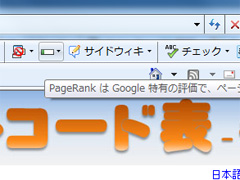 Googleツールバーをインストールすると、オプションで「PageRank」という機能を追加することができます。Googleの説明によると、このPageRankで「Google の示す重要度の指標を見ることができます。PageRank の高いウェブページは、Google 検索結果の上位に表示される可能性の高いページです」とのことです。 Googleツールバーをインストールすると、オプションで「PageRank」という機能を追加することができます。Googleの説明によると、このPageRankで「Google の示す重要度の指標を見ることができます。PageRank の高いウェブページは、Google 検索結果の上位に表示される可能性の高いページです」とのことです。検索結果の上位に出るということは、アクセス数アップに繋がるということで、このPageRankを上げることはSEO対策の基本とも言われています。PageRankを上げるには、PageRankの高いページからリンクを貼ってもらうと効果が高いようで、一時期この手のリンクを販売する行為が問題になったりしました。しかし、Google側がそのような行為にペナルティを課したり(検索インデックスから除去など)、検索アルゴリズムの改良などもあったためか、最近はこのような動きもある程度沈静化したように思います。ただ、何カ月か前にGoogle Japan自身も違反でPageRankを下げられたという、笑い話のようなこともあったようですが…。 私のIEにも数カ月前にGoogleツールバーをインストールして、主にKUNISAN.JPドメイン内のホームページを継続的にチェックしていました。KUNISAN.JPドメイン内のサイトは、最高でもPageRank「3」と、あまり良いサンプルとは言えないかも知れませんが、PageRank、被リンク、アクセス数、Yahoo!カテゴリの掲載など、それぞれの相関関係について考察してみました。 ・Yahoo!カテゴリに掲載されているサイトのPageRankは「2」以上あることが多いのですが、全くランクされていないものもあります。完成間もないサイトは納得できますが、完成から3年以上経っているサイトでもそのようなものもあります。ただし、そのサイトのUV(訪問者数)は1日1桁台と、かなり少ないです(アクセスゼロの日もあります)。 ・被リンクの多いページはPageRankがそこそこ高い傾向がありますが、被リンクのほとんどないページ(Yahoo!カテゴリ未登録)でもPageRank「2」のものがあります。そのようなページのアクセス数(UV)は1日1桁台のものもあれば、数百のものもあり様々です。 ・Yahoo!カテゴリに登録されておらず、1日のUVが700~800程度あるサイト(KUNISAN.JP中最高値)のPageRankが「2」なのに対し、Yahoo!カテゴリに登録されていて、1日のUVが20~30程度のサイトのPageRankが「3」だったりすることもあります。さらに前者の方がGoogleからのアクセス率が高いです(もちろん絶対数も多いです)。 考えれば考えるほど訳が分からなくなりますが、最大公約数的な解釈で捉えると、アクセス数がかなりあるページ、または被リンクが多数あるページで、かつ公開から1年以上経っているページは、ほぼ確実にPageRankが「2」以上はあるようです(全ページを調べきれてはいませんが)。まあ、あまり参考になるデータではありません。 ただ、逆にPageRankを上げればアクセス数も上がるかというと、かなり「疑問符」です。調べた限りでは、PageRankが「2」や「3」のものでも、1日のアクセス数(UV)がひと桁台(時折ゼロ)のものも多数あります。また、アクセス数はキーワードの種類や競合サイトの存在など、数多くのファクターが存在するため、一概に「PageRankを上げればいい」ということは言えないでしょう。 あと、ビジネスの上では「商売に繋がるアクセス数を稼ぐ」ことが目標にあるべきで、商売に繋がる当ての無いアクセスが増えたところで全く意味がないということもあります(逆にアクセスゼロでも商売は見込めませんが…)。小手先のSEO対策が氾濫している中、アクセス数自体はそれほど取れなくても、商売上「ピンポイント」のワードをうまく見つけることの方が、より重要とも言えます。 最近、SEO対策業者の中でも、PageRankを重要視しないところが増えてきていると聞きますが、それも何となくですがうなずけます。 Web管理関連記事(リンク一覧): さくらのレンタルサーバ 新サーバーへの移行 / SPF、DKIM、DMARCの設定とネームサーバー(DNS)設定のトラブル / さくらレンタルサーバーのアクセス履歴をPHPで表示 / PHPで画像のアップロード(さくらレンタルサーバーのPHPでImageMagick) / KUNISAN.JPサイトのメンテナンス(2018) / ...(記事連続表示)
祝!KUNISAN.JPホームページYahoo!カテゴリ登録名前: 小川 邦久 リンク: http://kunisan.jp/ 日付: 2009年11月13日 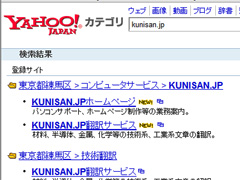 本日、KUNISAN.JPホームページ(http://kunisan.jp/)がYahoo!カテゴリに登録されました。ビジネスエクスプレス(有料)を使ったので、驚くようなことではないのですが、KUNISAN.JP全体で記念すべき10個目のYahoo!カテゴリ登録サイトということで、素直に喜んでいます。 本日、KUNISAN.JPホームページ(http://kunisan.jp/)がYahoo!カテゴリに登録されました。ビジネスエクスプレス(有料)を使ったので、驚くようなことではないのですが、KUNISAN.JP全体で記念すべき10個目のYahoo!カテゴリ登録サイトということで、素直に喜んでいます。数年前まではYahoo!カテゴリに登録されることが、アクセス数増加の必須条件だったのですが、現在ではYahoo!自体のサーチアルゴリズムも変更になったことから、Yahoo!カテゴリに登録されたからと言って、必ずしもサーチ結果上位に出るということはなくなりました。ただ、Yahoo!カテゴリ登録サイトからのリンクはSEO対策上有用なので、その手の広告企業を呼び込むのには効果があります。 今回のYahoo!カテゴリ登録にあたって、何故か先月Yahoo!カテゴリに掲載されたばかりの「翻訳サービス」のページも、新規で別のカテゴリに登録されて「新着サイト」にも表示されています。 恐らくそれを見たのだと思いますが、国際企画という会社から電話がありました。「国際グラフという雑誌の記事用に、俳優の萩原流行さんと取材に伺いたい。時間は30~40分ほど」といことで、「これは面白いかも…」と思いましたが、「取材費として5万円の費用がかかります」と言われて、結局断りました。つまりは芸能人を使って、新規事業者から広告費を稼ぐというビジネスのようです。 国際グラフという雑誌も萩原流行さんもよく知らないので断ることになってしまいましたが、もし萩原流行さんのファンだったりしたら、5万円払っても安いのかも知れませんね。 Web管理関連記事(リンク一覧): さくらのレンタルサーバ 新サーバーへの移行 / SPF、DKIM、DMARCの設定とネームサーバー(DNS)設定のトラブル / さくらレンタルサーバーのアクセス履歴をPHPで表示 / PHPで画像のアップロード(さくらレンタルサーバーのPHPでImageMagick) / KUNISAN.JPサイトのメンテナンス(2018) / ...(記事連続表示) 関連カテゴリー: 個人事業開業関連記事, Web管理関連記事
Web標準の学習名前: 小川 邦久 リンク: http://kunisan.jp/ 日付: 2009年10月29日  今後、ホームページ制作について、将来的に他の業者などと連携することを考慮して、「Web標準」を学ぶ必要がでてきたことについて書きました。ということで、さっそくWeb標準の本「実践 Web Standards Design ~Web標準の基本とCSSレイアウト&Tips~ 今後、ホームページ制作について、将来的に他の業者などと連携することを考慮して、「Web標準」を学ぶ必要がでてきたことについて書きました。ということで、さっそくWeb標準の本「実践 Web Standards Design ~Web標準の基本とCSSレイアウト&Tips~  」を購入して勉強を進めています。その他にも、以前購入した「HTMLタグ辞典 」を購入して勉強を進めています。その他にも、以前購入した「HTMLタグ辞典 」「スタイルシート辞典 」「スタイルシート辞典 」も本棚から引っ張り出して、ページの端から端まで読むようにしています。 」も本棚から引っ張り出して、ページの端から端まで読むようにしています。本を読んでいるだけでは実感が沸きづらいので、さっそく「KUNISAN.JP事業案内」のソースをWeb標準化してみることにしました。やはり私のHTMLの知識はかなり古く、たった1ページのソースを修正するのにかなりの時間を要しました。主な変更点は以下の通りです。 1.HTMLのバージョン宣言(HTML 4.01) 2.HEADタグ内の整理(読みやすい順序に) 3.要素、属性等の小文字化(一部大文字のものが残っていました) 4.W3C非推奨の要素、属性をすべてCSS化 5.h1、h2、h3要素を使った見出しの階層化 6.CSSを外部ファイル化して他のページと共有 XHTML 1.0(2nd Edition)という選択肢もありましたが、あえてHTML 4.01の方を選択しました。「XML的視点(?)」から見るとXHTMLの記述の方が理にかなっているのかもしれません。しかし、XHTML自体がHTML 4.01を参考にして作られたものなので、XHTMLに記述を合わせなければいけないとしても、それほど大きな違いはないと認識しています。あと、Apple、Mozilla、OperaなどがXHTMLの方向性に異を唱えるなどして、HTML 5の作成が進められているとこなども、Xの付かないHTMLに留まっている理由でもあります。 今後新たに作成するホームページについては、基本的にWeb標準的な考えに従ってコーディングすることを心がけようと思っています。ただ、既存のページについては、「その都度」やっていくということにします。KUNISAN.JPドメイン傘下にあるファイルはHTML、CGI(Perl)、PHP全て合計すると2万個以上にもなるので、バッチ処理可能なテキスト変換ソフトを使ったとしても、短時間で全て修正&検証するのは不可能です。特にCGIについては古い形の記述(ダブルクオーテーションで囲った中に、ダブルクオーテーションを用いていないHTMLの属性値の記述があるなど)が残っていて、動作の検証だけでも膨大な時間がかかってしまいます。基本的には「気づいたところ」から少しづつ作業を進めて、IE、Firefox、Safariなどのメジャーなブラウザーで閲覧に問題が生じた場合に、一気に作業を進める形にしたいと思っています。 あと、特にIE6でCSSの互換性に問題があるようなので、今正常に動いているものを急いでCSSを取り込むようにするのはかえって危険な気がします。加えて現在うちのPCのIEは「8」しかなく、IE6の動作をチェックできないということも理由としてあります(以前に作成したページのほとんどはIE6で動作チェック済みです)。今回修正したページでもtable属性を使ったレイアウト調整が含まれていますが、これをそのままにしているのはそのようなことからです。もちろん、将来的にはこのような部分もCSSで記述するつもりでいます。ちなみに日本国内のインターネットユーザーのうち、約1/4が未だにIE6を使っているというデータもあり、とてもIE6を無視できるような状況にはなっていません。 これだけ書きましたが、まだ現時点で「Web標準」の明確な定義はないようです(方向性はよく理解できます)。XHTMLとHTMLが混在していたり、未だにブラウザー間での互換性の問題があったり(特にIE6など)、HTML 5の登場が待たれていたりと、今せっかくルールを覚えたとしても、これから色々と変更になる可能性はあるようです。ただ、現状は現状として理解し、少なくともWeb標準のコンセプトを体験しておくことは無駄ではなさそうです。実際にHTMLソースの修正を行っているうちに、そういう気になってきました。 Web管理関連記事(リンク一覧): さくらのレンタルサーバ 新サーバーへの移行 / SPF、DKIM、DMARCの設定とネームサーバー(DNS)設定のトラブル / さくらレンタルサーバーのアクセス履歴をPHPで表示 / PHPで画像のアップロード(さくらレンタルサーバーのPHPでImageMagick) / KUNISAN.JPサイトのメンテナンス(2018) / ...(記事連続表示)
人気の★(ほし)公開 - 各社アフィリエイト系ウェブサービス比較名前: 小川 邦久 リンク: http://kunisan.jp/ 日付: 2009年10月25日 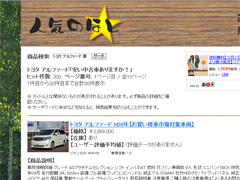 今までにアマゾンとバリューコマースのウェブサービスを使ったホームページを公開してきましたが、今回「楽天ウェブサービス」を利用した「人気の★(ほし)」というホームページを開設しました。 今までにアマゾンとバリューコマースのウェブサービスを使ったホームページを公開してきましたが、今回「楽天ウェブサービス」を利用した「人気の★(ほし)」というホームページを開設しました。人気の★(ほし) http://kunisan.jp/popular/ タイトルに深い意味はありません。ただ、検索サイト上で「人気」というワードで検索する人が多いことから、SEO対策的な意味合いが強いと言えます。「★(ほし)」に関しては本当に何の意味もないです。 タイトルロゴや背景画像についても、思いつきで決めたもので、これまた特に深い意味はありません。ただ、何となく「森の奥にある、あまり人が来ないけれども、品ぞろえは悪くない店」のようなイメージになった気がしています。 肝心のサーチ機能ですが、ここ最近楽天のウェブサービス用サーバーの調子が悪いようで、時折サーバーエラーで商品自体はあるのに検索結果がゼロの時があります(ブラウザーの更新ボタンを押すと商品が出てきます)。これに関してはこちらではどうしようもないので、楽天側の対応を待つしかありません。ただ、応答速度自体はバリューコマースより断然早く、さらにアマゾンに比べても若干早い印象があります。これでサーバーエラーがなければ、かなり使いやすいウェブサービスと言えます。 せっかくなので、各ウェブサービスの特徴をまとめておきます。 ■アマゾン 商品:アマゾンで販売している商品。 レスポンスの早さ:まあまあ(遅くとも数秒)。 レスポンスのエラー:ほとんどない。 プログラミング:署名が必要なためやや難解。 再訪問期間:24時間と短い。 報酬:売上の3.5%以上と高い。 ■バリューコマース 商品:ヤフーショッピングやリクルート系サービスの他、100種類以上のサービスから選択可能。 レスポンスの早さ:1分以上かかるなど遅いことが多く、キャッシュしないと使えない。リアルタイムのサーチ機能を作っても使えない。 レスポンスのエラー:遅延エラーが多い。 プログラミング:レスポンスを返すだけなら簡単だが、事実上キャッシュしないと使い物にならないので、この点で難しくなる。 再訪問期間:サービスによって違うが恐らく数日程度(明文化されていないため詳細は不明)。 報酬:サービスによって違うが、ヤフーショッピングは通常売上の2%。定額制のものもある。 ■楽天 商品:楽天で販売している商品。 レスポンスの早さ:早い。 レスポンスのエラー:頻発する(2009年10月25日現在)。 プログラミング:比較的簡単。 再訪問期間:30日と長い。 報酬:通常売上の1%と低い。 各社一長一短ありますが、私としては料率の高いアマゾンをメインにして、バリューコマースや楽天は、アマゾンとバッティングしない商品を扱うようにしています。ただ、将来的に何らかの変更があった場合に、すぐに他のサービスをメインに切り替えられるような体制にはしています。つい最近、アマゾンのリクエスト署名化と料率ダウンと報酬上限ダウンのトリプル攻撃で泣かされたばかりですし…(痛すぎます)。 まあ、どのサイトにしても、少しずつ改良を重ねていくつもりではいます。その中で、トータルの報酬が増えてくれると嬉しく思います。 Web管理関連記事(リンク一覧): さくらのレンタルサーバ 新サーバーへの移行 / SPF、DKIM、DMARCの設定とネームサーバー(DNS)設定のトラブル / さくらレンタルサーバーのアクセス履歴をPHPで表示 / PHPで画像のアップロード(さくらレンタルサーバーのPHPでImageMagick) / KUNISAN.JPサイトのメンテナンス(2018) / ...(記事連続表示)
※該当の記事タイトル一覧はリンク一覧から参照できます。
■ ホームへ
|